

1.ls命令入门
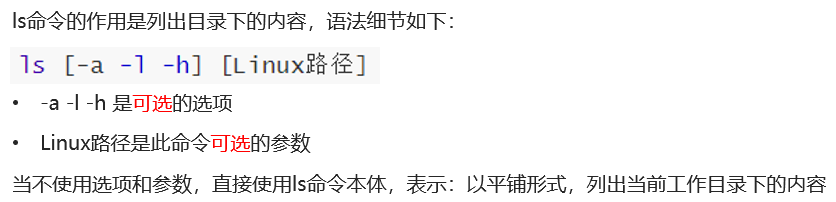
示例:

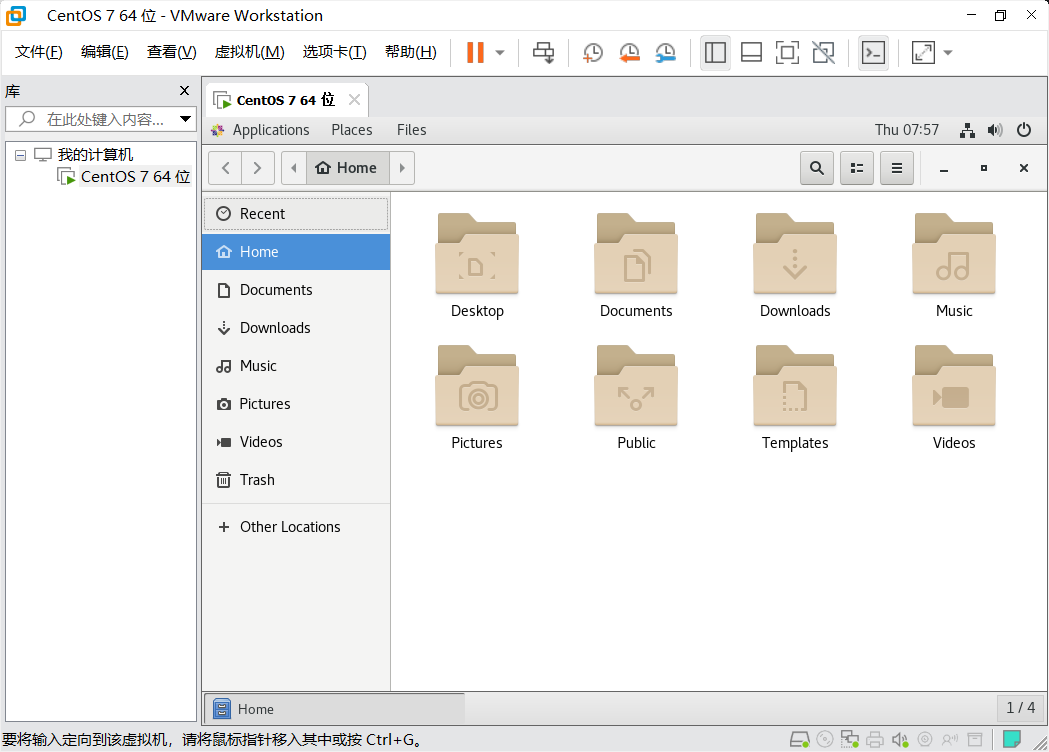
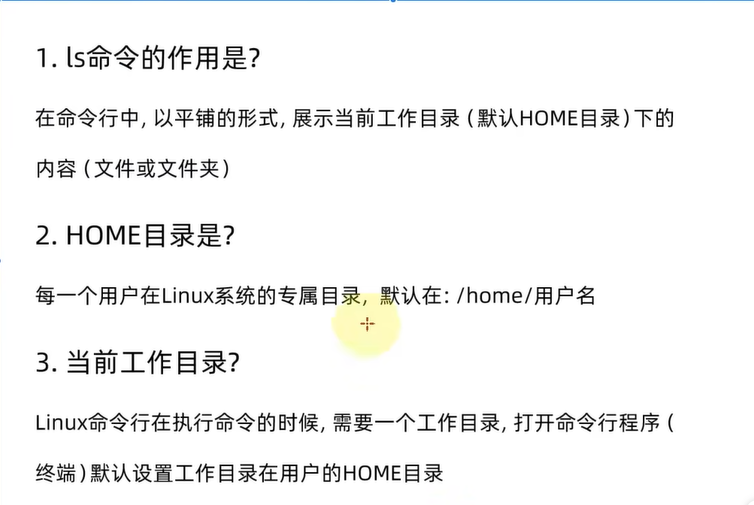
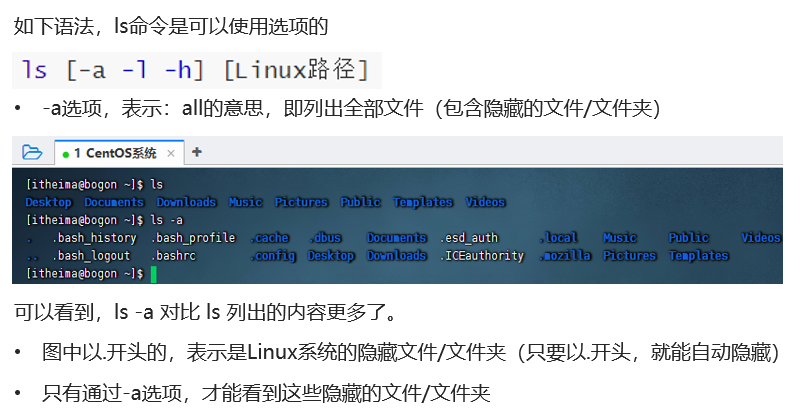
1.1ls命令的-a选项
1.2ls命令的-l选项
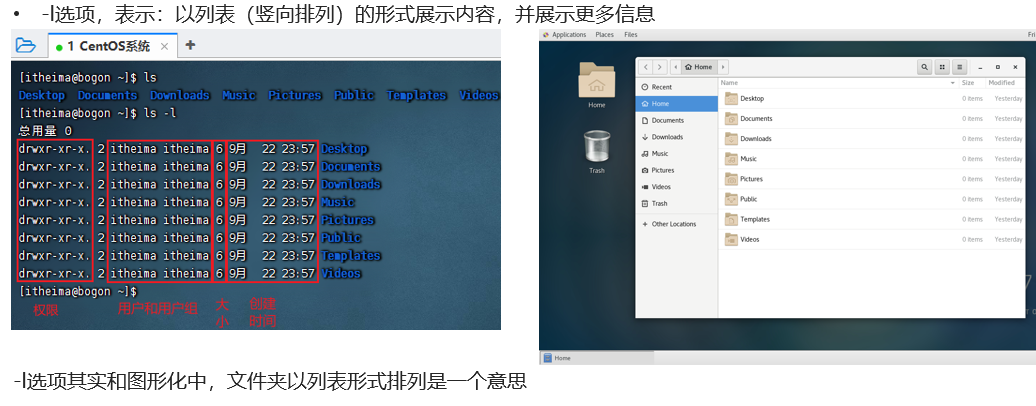
1.3ls命令选项的组合使用
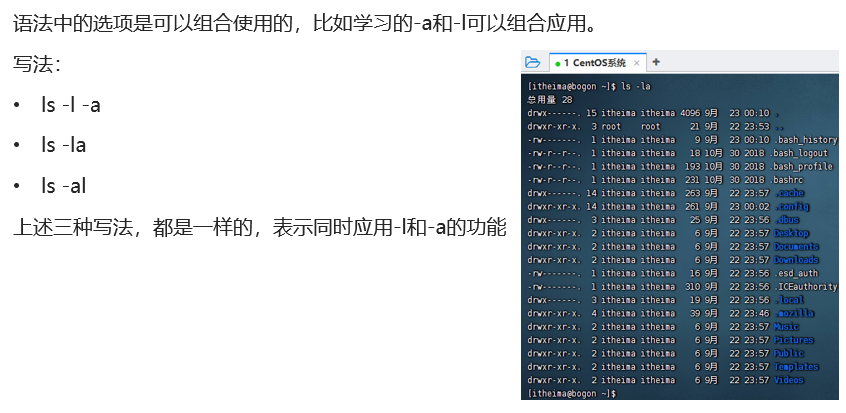
1.4ls选项和参数(路径)的组合使用
除了选项本身可以组合以外,选项和参数也可以一起使用。
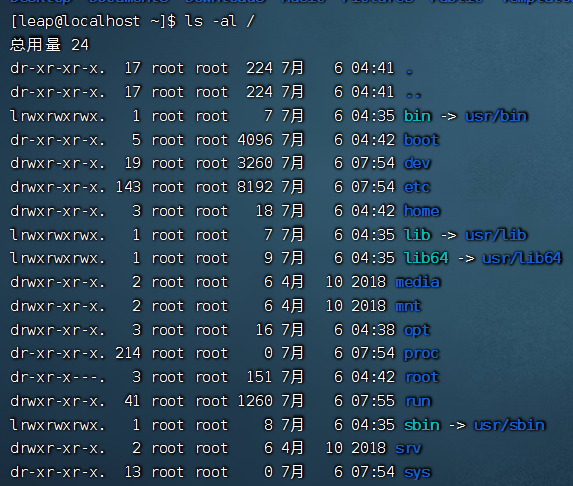
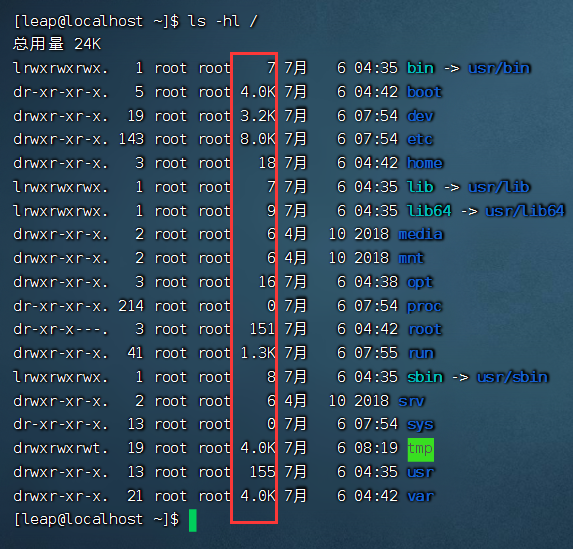
1.5ls命令的-h选项
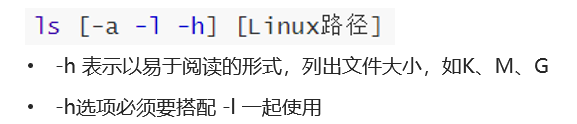
记住:ls命令的-h选项必须要和-l选项一起使用
ls总结:
- Linux命令的基础格式

- ls命令的语法和作用

•-a列出全部内容、-l以列表展示、-h更易读的大小显示
•参数表示要列出内容的路径,不提供即列出当前工作目录内容
- 当前工作目录和HOME目录
•Linux终端(命令行)启动后默认价值HOME目录作为当前工作的目录
•HOME目录指:用户在系统内的专属目录
- 隐藏文件\文件夹
•在Linux系统中,以”.”开头的文件\文件夹会自动隐藏
•只有通过-a选项才可以展示出来
2.目录切换的相关命令(pwd/cd)
2.1cd切换工作目录
当Linux终端(命令行)打开的时候,会默认以用户的HOME目录作为当前的工作目录
我们可以通过cd命令,更改当前所在的工作目录。
cd命令来自英文:Change Directory
语法:
•cd命令无需选项,只有参数,表示要切换到哪个目录下
•cd命令直接执行,不写参数,表示回到用户的HOME目录
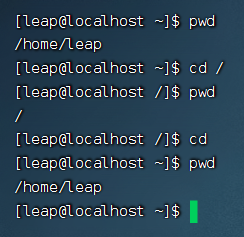
切换到根目录(可以通过ls命令查看根目录下的内容):

cd不加参数回到home目录:

2.2pwd查看当前工作目录
通过ls来验证当前的工作目录,其实是不恰当的。
我们可以通过pwd命令,来查看当前所在的工作目录。
pwd命令来自:Print Work Directory
语法:
•pwd命令,无选项,无参数,直接输入pwd即可
2.3总结:
- cd命令的作用
•cd命令来自英文:Change Directory
•cd命令可以切换当前工作目录,语法是:
•没有选项,只有参数,表示目标路径
•使用参数,切换到指定路径
•不使用参数,切换工作目录到当前用户的HOME
- pwd命令的作用
•pwd命令来自英文:Print Work Directory
•pwd命令,没有选项,没有参数,直接使用即可
•作用是:输出当前所在的工作目录
3.相对路径、绝对路径和特殊路径符
3.1相对路径和绝对路径
如图,通过pwd得知当前所在是HOME目录:/home/leap
现在想要通过cd命令,切换工作目录到Desktop文件夹中去。
那么,cd命令的参数(Linux路径)如何写呢?
•cd /home/leap/Desktop

•cd Desktop
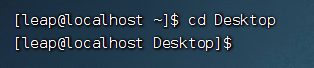
上述两种写法,都可以正确的切换目录到指定的Desktop中。
绝对路径:以根目录为起点,描述路径的一种写法,路径描述以/开头
相对路径:以当前目录为起点,描述路径的一种写法,路径描述无需以/开头
3.2特殊路径符
当前工作目录处于:/home/leap/Desktop
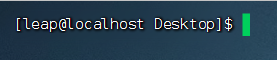
现在想要,向上回退一级,切换目录到/home/leap中,如何做?
•可以直接通过cd,即可回到HOME目录
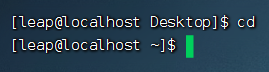
•也可以通过特殊路径符来完成。
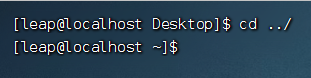
特殊路径符:
•. 表示当前目录,比如 cd ./Desktop 表示切换到当前目录下的Desktop目录内,和cd Desktop效果一致
•.. 表示上一级目录,比如:cd .. 即可切换到上一级目录,cd ../.. 切换到上二级的目录
•~ 表示HOME目录,比如:cd ~ 即可切换到HOME目录或cd ~/Desktop,切换到HOME内的Desktop目录
程序员的浪漫:(cd 表示切换到home文件夹,下班回家咯)

3.3总结:
- 相对路径和绝对路径
•绝对路径:以根目录做起点,描述路径的方式,路径以/开头
•相对路径:以当前目录做起点,描述路径的方式,路径不需以/开头
•如无特殊需求,后续学习中,将经常使用相对路径表示
- 特殊路径符有哪些?
•. 表示当前目录,比如cd . 或 cd ./Desktop
•.. 表示上一级目录,比如:cd .. 或 cd ../..
•~ 表示用户的HOME目录,比如:cd ~ 或 cd ~/Desktop
4.创建目录命令(mkdir)
通过mkdir命令可以创建新的目录(文件夹)
mkdir来自英文:Make Directory
语法:

•参数必填,表示Linux路径,即要创建的文件夹的路径,相对路径或绝对路径均可

•-p选项可选,表示自动创建不存在的父目录,适用于创建连续多层级的目录
4.1mkdir -p选项 创建多个层级目录
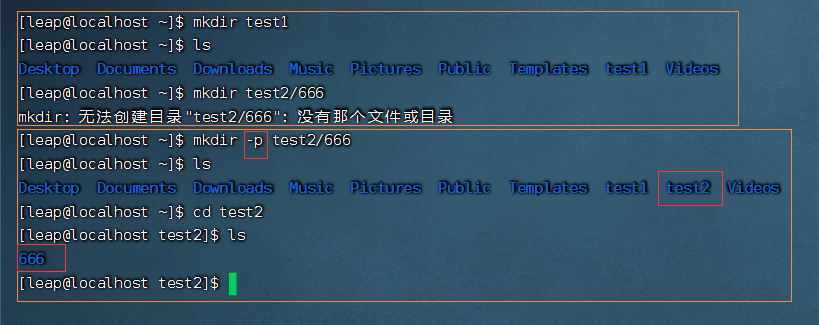
如果想要一次性创建多个层级的目录,如下图:

会报错,因为上级目录test2并不存在,所以无法创建666目录
可以通过-p选项,将一整个链条都创建完成:
注意:创建文件夹需要修改权限,请确保操作均在HOME目录内,不要在HOME外操作
*涉及到权限问题,HOME外无法成功*
后续会讲解权限管控的知识
mkdir总结:
- mkdir命令的语法和功能
•mkdir用以创建新的目录(文件夹)
•语法:
•参数必填,表示要创建的目录的路径,相对、绝对、特殊路径符都可以使用
- -p选项的作用
•可选,表示自动创建不存在的父目录,适用于创建连续多层级的目录
5.文件操作命令1(touch创建、cat查看、more分页查看)
5.1touch创建文件
可以通过touch命令创建文件
语法:
•touch命令无选项 ,参数必填,表示要创建的文件路径,相对、绝对、特殊路径符均可以使用

5.2cat查看文件内容
有了文件后,我们可以通过cat命令查看文件的内容。
不过,现在我们还未学习vi编辑器,无法向文件内编辑内容,所以,暂时,我们先通过图形化,在图形化中,手动向文件内添加内容,以测试cat命令:
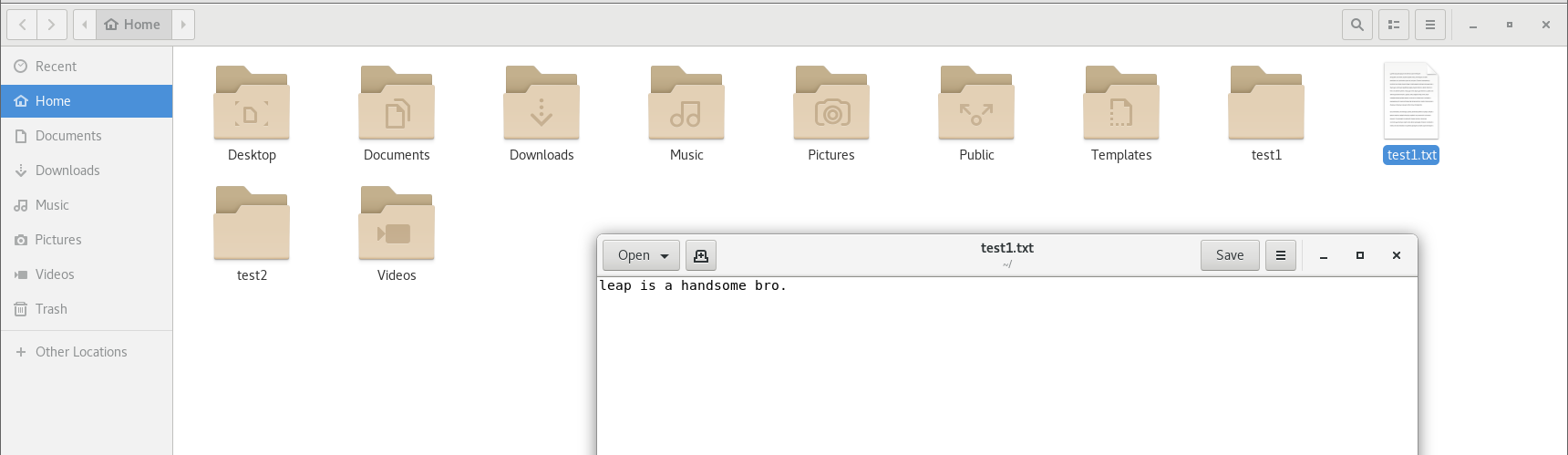
准备好文件内容后,可以通过cat查看内容。
语法:
•cat同样没有选项,只有必填参数,参数表示:被查看的文件路径,相对、绝对、特殊路径符都可以使用

5.3more翻页查看文件内容
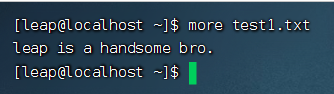
more命令同样可以查看文件内容,同cat不同的是:
•cat是直接将内容全部显示出来
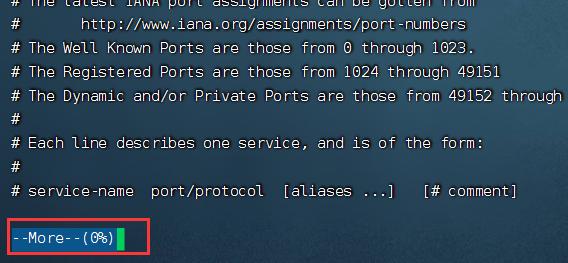
•more支持翻页,如果文件内容过多,可以一页页的展示
语法:
•同样没有选项,只有必填参数,参数表示:被查看的文件路径,相对、绝对、特殊路径符都可以使用
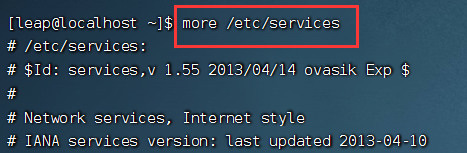
Linux系统内置有一个文件,路径为:/etc/services,可以使用more命令查看
more /etc/services
•在查看的过程中,通过空格翻页
通过q退出查看
5.4总结:
- touch命令
•用于创建一个新的文件
•语法: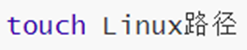
•参数必填,表示要创建的文件的路径,相对、绝对、特殊路径符都可以使用
- cat命令
•用于查看文件内容
•语法: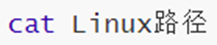
•参数必填,表示要查看的文件的路径,相对、绝对、特殊路径符都可以使用
- more命令
•用于查看文件内容,可翻页查看
•语法:
•参数必填,表示要查看的文件的路径,相对、绝对、特殊路径符都可以使用
•使用空格进行翻页,使用q退出查看
6.文件操作命令2(cp复制文件或文件夹、mv移动文件或文件夹、rm删除文件或文件夹)
6.1cp复制文件或文件夹
cp命令可以用于复制文件\文件夹,cp命令来自英文单词:copy
语法:
•-r选项,可选,用于复制文件夹使用,表示递归
•参数1,Linux路径,表示被复制的文件或文件夹
•参数2,Linux路径,表示要复制去的地方
复制文件

复制文件夹(复制文件夹,必须使用-r选项,否则不会生效)

6.2mv移动文件或文件夹
mv命令可以用于移动文件\文件夹,mv命令来自英文单词:move
语法:
•参数1,Linux路径,表示被移动的文件或文件夹
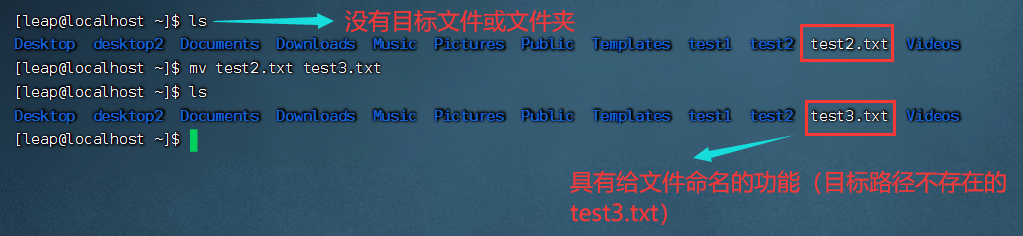
•参数2,Linux路径,表示要移动去的地方,如果目标不存在,则进行改名,确保目标存在
移动文件test1.txt到Desktop文件夹:

移动文件test2.txt到test3.txt(不存在),mv命令具有给文件命名的功能(目标路径不存在的test3.txt)
6.3rm删除文件或文件夹
rm命令可用于删除文件、文件夹
rm命令来自英文单词:remove
语法:
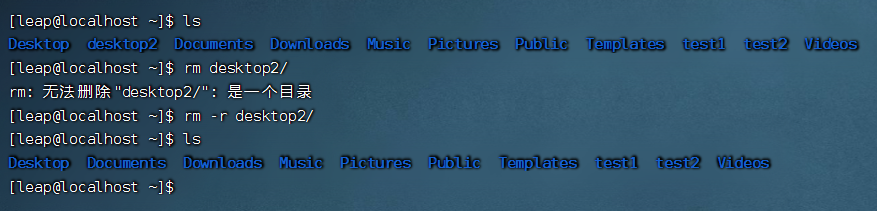
•同cp命令一样,-r选项用于的对象是文件夹,不是文件
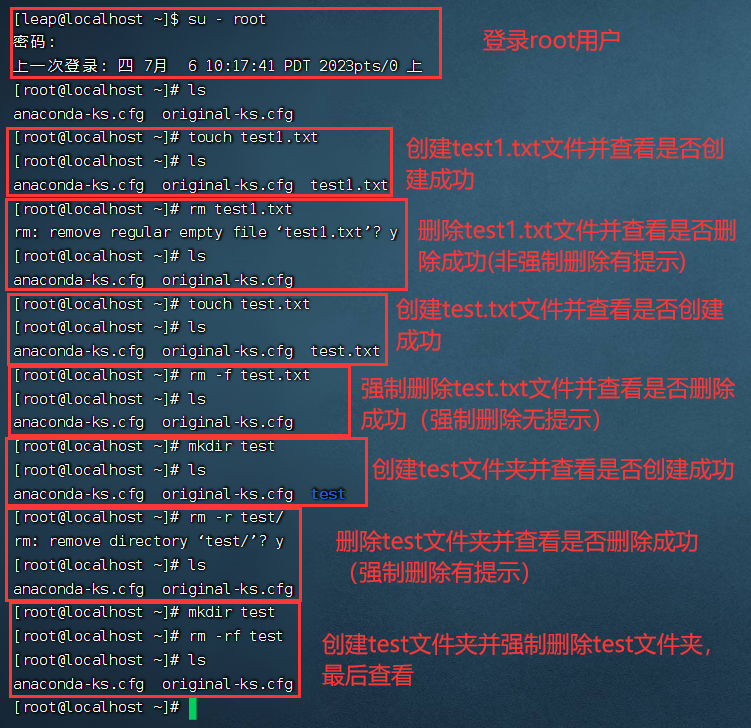
•-f表示force,强制删除(不会弹出提示确认信息)
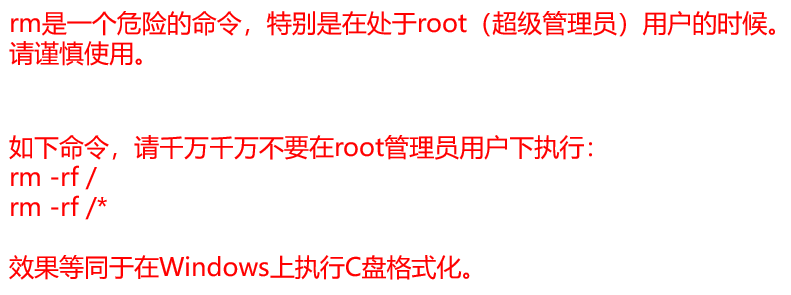
•普通用户删除内容不会弹出提示,只有root管理员用户删除内容会有提示
•所以一般普通用户用不到-f选项
参数1、参数2、......、参数N 表示要删除的文件或文件夹路径,按照空格隔开
删除文件:

删除文件夹(删除文件夹的时候记得加上-r的选项):
删除多个文件:

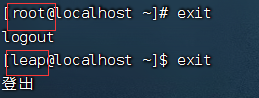
root用户对文件和文件夹的操作:
退出root用户(exit命令):
6.4rm删除文件、文件夹-通配符
rm命令支持通配符 *,用来做模糊匹配
•符号* 表示通配符,即匹配任意内容(包含空),示例:
•test*,表示匹配任何以test开头的内容
•*test,表示匹配任何以test结尾的内容
•test,表示匹配任何包含test的内容
删除所有以test开头的文件或文件夹:

cp总结:
- cp命令
•用于复制文件或文件夹
•语法:
•-r选项,可选,用于复制文件夹使用,表示递归
•参数1,Linux路径,表示被复制的文件或文件夹
•参数2,Linux路径,表示要复制去的地方
- mv命令
•用于查看文件内容
•语法:
•参数1,Linux路径,表示被移动的文件或文件夹
•参数2,Linux路径,表示要移动去的地方,如果目标不存在,则进行改名,确保目标存在
- rm命令
•用于复制文件或文件夹
•语法:
•-r选项,可选,文件夹删除
•-f选项,可选,用于强制删除(不提示,一般用于root用户)
•参数,表示被删除的文件或文件夹路径,支持多个,空格隔开
•参数也支持通配符 *,用以做模糊匹配
7.查找命令(which、find)
7.1which查找命令所在的路径
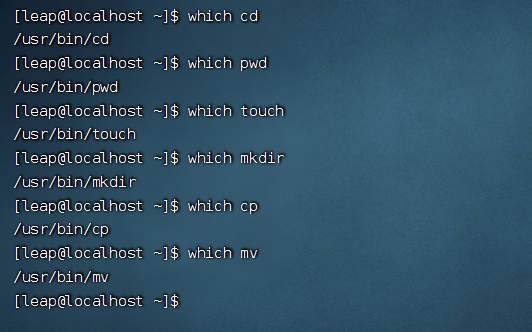
在前面学习的Linux命令,其实它们的本体就是一个个的二进制可执行程序。
和Windows系统中的.exe文件,是一个意思。
我们可以通过which命令,查看所使用的一系列命令的程序文件存放在哪里
语法:
7.2find命令 - 按文件名查找文件
在图形化中,我们可以方便的通过系统提供的搜索功能,搜索指定的文件。

同样,在Linux系统中,我们可以通过find命令去搜索指定的文件。
语法:
为了确保后续演示,拥有最大的权限,可以在整个系统完成搜索
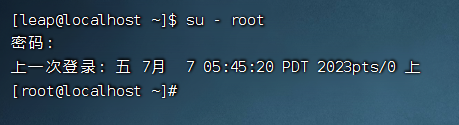
我们可以切换到root用户以获得管理员权限
执行命令:
su - root
输入密码:123456(和你普通用户的密码一样)
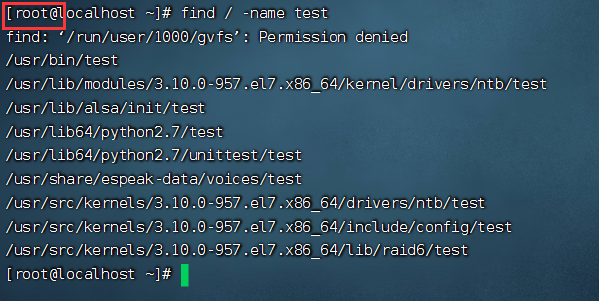
查找文件名叫做:test的文件,从根目录开始搜索

基于语法,可以有命令:
find / -name “test”
意思就是在根路径下查找文件名为test的文件
7.3find搭配通配符模糊查询
根据语法:
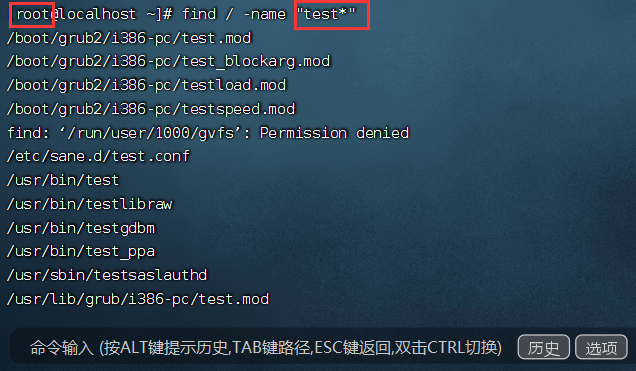
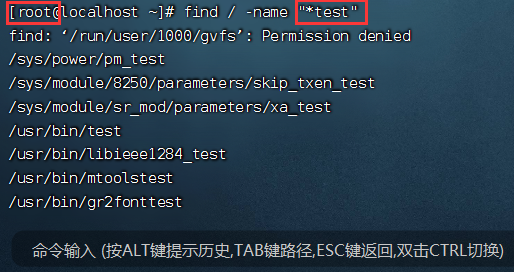
被查找文件名,支持使用通配符 * 来做模糊查询。
•符号* 表示通配符,即匹配任意内容(包含空)
•test*,表示匹配任何以test开头的内容
•*test,表示匹配任何以test结尾的内容
•test,表示匹配任何包含test的内容
这个笔记忽略,太简单
基于通配符的含义,可以结合find命令做文件的模糊查询。
7.4find命令 - 按文件大小查找文件
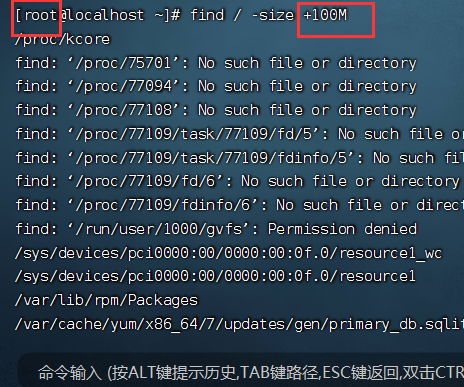
语法:
•+、- 表示大于和小于
•n表示大小数字
•kMG表示大小单位,k(小写字母)表示kb,M表示MB,G表示GB
示例:
•查找小于10KB的文件: find / -size -10k
小于10kb的文件太多了,不整了
•查找大于100MB的文件:find / -size +100M
•查找大于1GB的文件:find / -size +1G
7.5总结:
- which命令
•查找命令的程序文件
•语法:
•无需选项,只需要参数表示查找哪个命令
- find命令
•用于查找指定的文件
•按文件名查找:
•支持通配符
•按文件大小查找:
8.grep(关键字过滤搜索)、wc(统计)和管道符
8.1grep(关键字过滤搜索)命令
可以通过grep命令,从文件中通过关键字过滤文件行。
语法:
•选项-n,可选,表示在结果中显示匹配的行的行号。
•参数,关键字,必填,表示过滤的关键字,带有空格或其它特殊符号,建议使用””将关键字包围起来
参数,文件路径,必填,表示要过滤内容的文件路径,可作为内容输入端口
现在,通过touch命令在HOME目录创建leap.txt,并通过图形化页面编辑并保存如下内容:

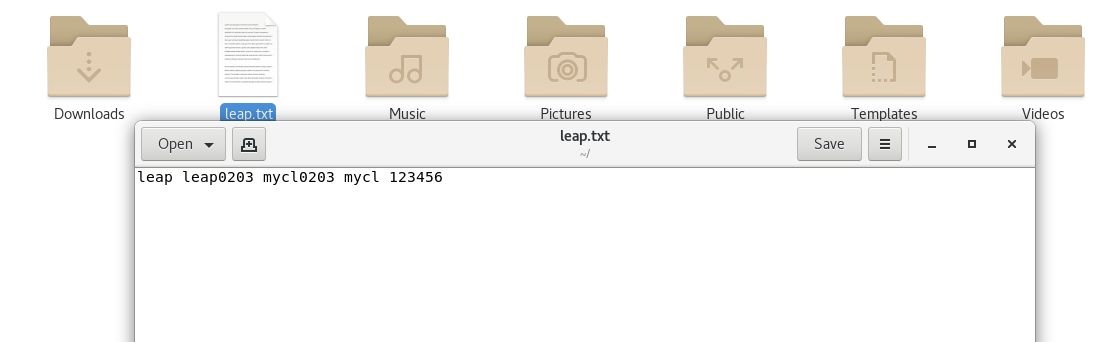
•过滤leap关键字(可以在关键字上加引号,也可以不加)
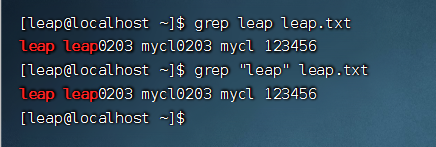
•过滤mycl关键字
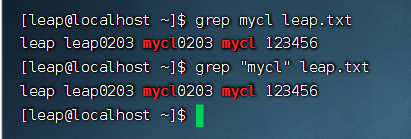
•过滤123关键字,并显示行号

8.2wc命令做数量统计
可以通过wc命令统计文件的行数、单词数量等
语法:
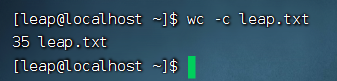
•选项,-c,统计bytes数量
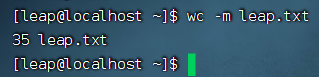
•选项,-m,统计字符数量
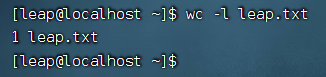
•选项,-l,统计行数
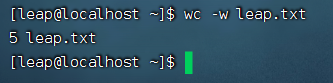
•选项,-w,统计单词数量
•参数,文件路径,被统计的文件,可作为内容输入端口
•不带选项,统计文件
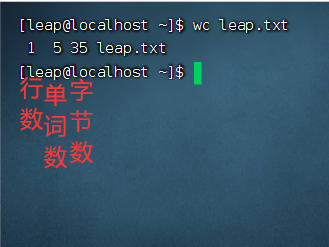
•统计字节数
•统计字符数
•统计行数
•统计单词数
8.3管道符
学习了grep命令后,我们在来学习一个新的特殊符号,管道符:|
管道符的含义是:将管道符左边命令的结果,作为右边命令的输入

如上图:
•cat itheima.txt的输出结果(文件内容)
•作为右边grep命令的输入(被过滤文件)
管道符的应用非常多:
过滤ls的结果:
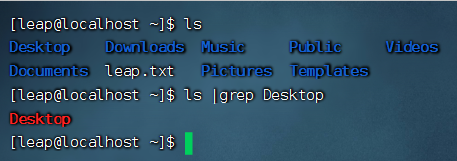
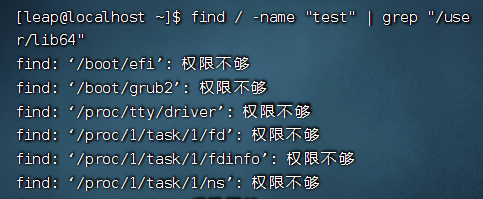
过滤指定路径下的关键字的文件:
嵌套使用命令:
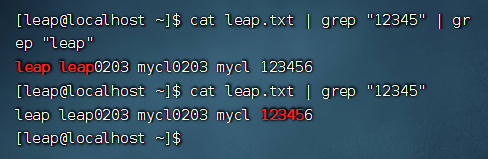
cat leap0203.txt的结果给grep "12345"使用;
cat leap0203.txt | grep "12345"的结果给grep "leap"使用
8.4总结:
- grep命令
•从文件中通过关键字过滤文件行
•语法:
•选项-n,可选,表示在结果中显示匹配的行的行号。
•参数,关键字,必填,表示过滤的关键字,建议使用””将关键字包围起来
•参数,文件路径,必填,表示要过滤内容的文件路径,可作为管道符的输入
- wc命令
•命令统计文件的行数、单词数量、字节数、字符数等
•语法:
•不带选项默认统计:行数、单词数、字节数
•-c字节数、-m字符数、-l行数、-w单词数
•参数,被统计的文件路径,可作为管道符的输入
- 管道符 |
•将管道符左边命令的结果,作为右边命令的输入
课后练习:
对桌面创建的test1.txt进行统计
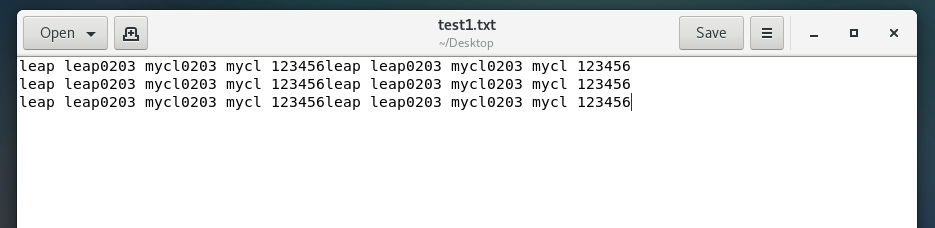
请使用cat、grep、管道符、wc命令组合,进行统计:
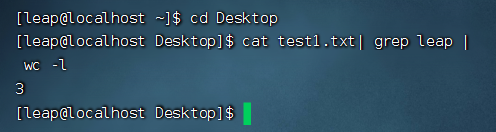
•统计文件中带有leap关键字的有几行:
cat test1.txt| grep leap | wc -l
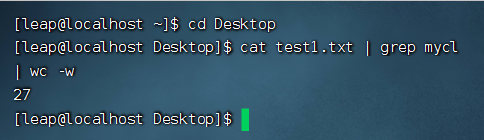
•统计文件中带有mycl关键字的结果中有多少个单词
cat test.txt | grep mycl | wc -w
9.echo输出命令、反引号`、重定向符写入、tail跟踪命令
9.1echo命令
可以使用echo命令在命令行内输出指定内容
语法:
•无需选项,只有一个参数,表示要输出的内容,复杂内容可以用””包围
演示: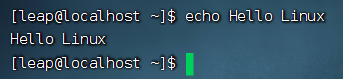
•在终端上显示:Hello Linux
•带有空格或\等特殊符号,建议使用双引号包围
•因为不包围的话,空格后很容易被识别为参数2,尽管echo不受影响,但是要养成习惯哦
9.2反引号`
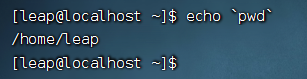
看一下如下命令:echo pwd
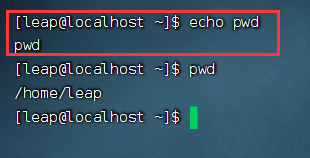
本意是想,输出当前的工作路径,但是pwd被作为普通字符输出了。
我们可以通过将命令用反引号(通常也称之为飘号)`将其包围
被`包围的内容,会被作为命令执行,而非普通字符
9.3重定向符
重定向符:>和>>
•>,将左侧命令的结果,覆盖写入到符号右侧指定的文件中
•>>,将左侧命令的结果,追加写入到符号右侧指定的文件中
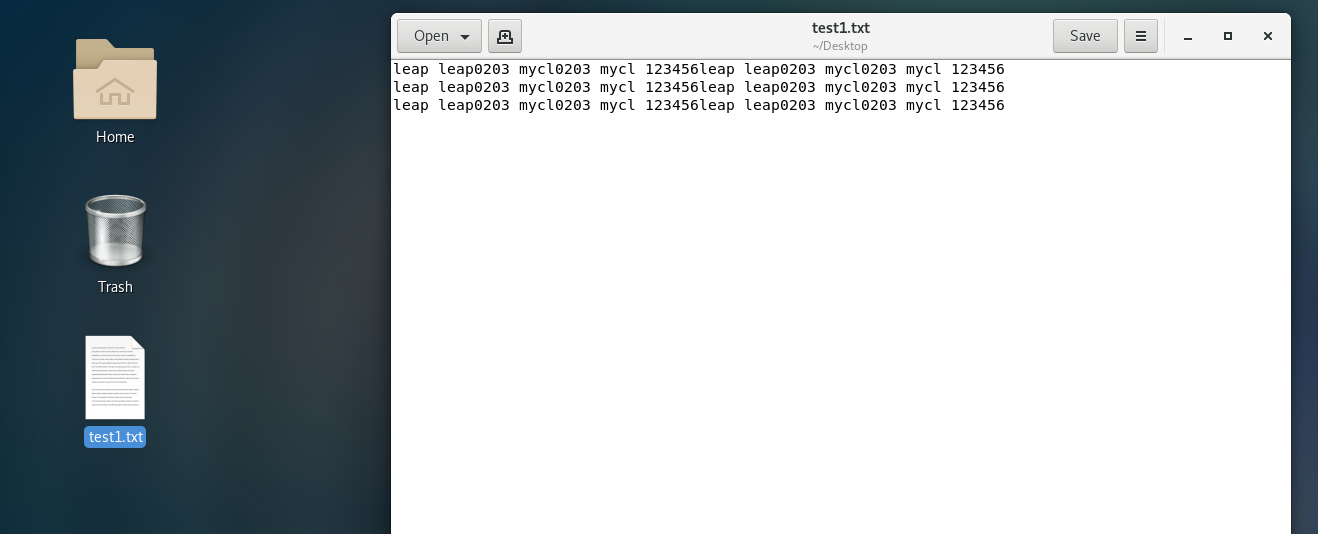
以桌面的一个test1.txt文件进行演示:
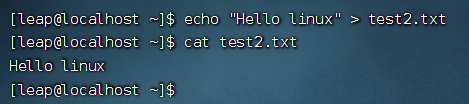
•echo “Hello Linux” > test1.txt
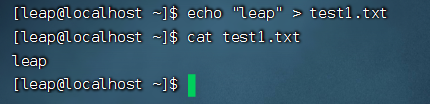
•echo “Hello leap” > test1.txt,再次执行,覆盖新内容
•echo “Hello leap” >> test1.txt,再次执行,使用>>追加新内容
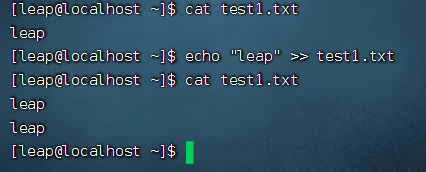
9.4tail追踪命令
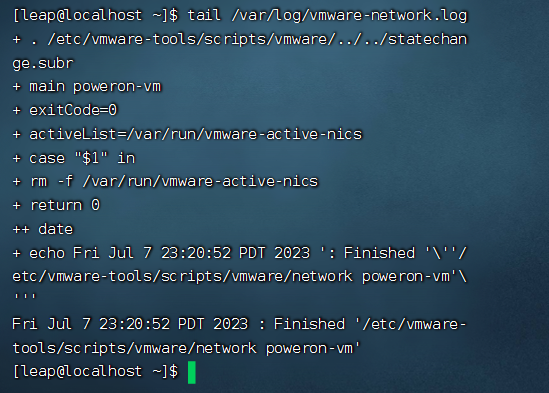
使用tail命令,可以查看文件尾部内容,跟踪文件的最新更改,语法如下:

•参数,Linux路径,表示被跟踪的文件路径
•选项,-f,表示持续跟踪
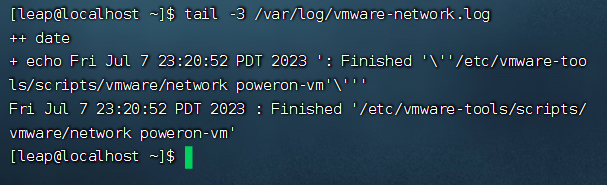
•选项, -num,表示,查看尾部多少行,不填默认10行(这里的-num的意思不是后面加个-num,是需要查看尾部多少行就写-多少)
•查看/var/log/vmware-network.log文件的尾部10行(10行是默认的):tail /var/log/vmware-network.log
•查看/var/log/vmware-network.log文件的尾部3行:tail -3 /var/log/vmware-network.log
tail持续跟踪文件更改:
使用-f选项,可以持续跟踪文件更改
•复制一个新的FinalShell的标签
•
•
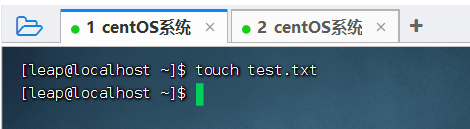
•在第一个标签中,执行:touch test.txt,创建一个test.txt文件
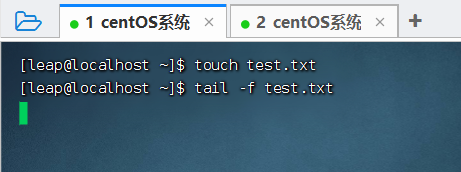
•在第一个标签中,执行:tail -f test.txt,持续跟踪文件更改
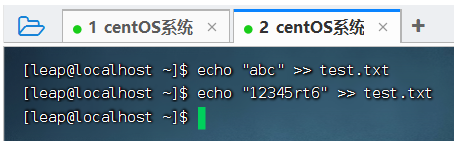
•在第二个标签中,多次执行:echo “内容” >> test.txt,向文件追加内容
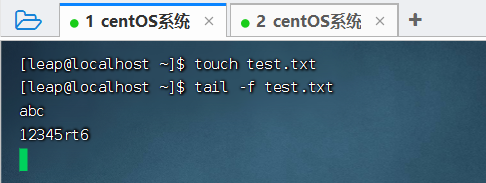
•观察第一个标签的变化使用-f选项,可以持续跟踪文件更改
•复制一个新的FinalShell的标签
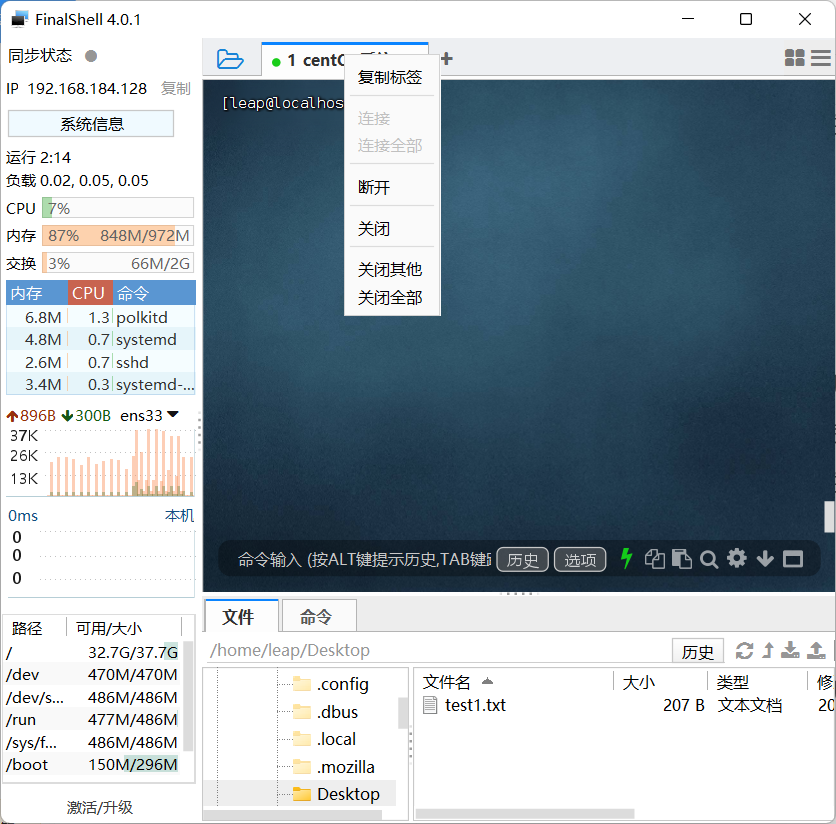
•在第一个标签中,执行:touch test.txt,创建一个test.txt文件
•在第一个标签中,执行:tail -f test.txt,持续跟踪文件更改
•在第二个标签中,多次执行:echo “内容” >> test.txt,向文件追加内容
•观察第一个标签的变化
8.4总结
- echo命令
•可以使用echo命令在命令行内输出指定内容
•语法:
•无需选项,只有一个参数,表示要输出的内容,复杂内容可以用””包围
- `反引号符
•被`包围的内容,会被作为命令执行,而非普通字符
- 重定向符
•>,将左侧命令的结果,覆盖写入到符号右侧指定的文件中
•>>,将左侧命令的结果,追加写入到符号右侧指定的文件中
- tail命令
•查看文件尾部内容,并可以持续跟踪
•语法:
•-f:持续跟踪,-num:启动的时候查看尾部多少行,默认10
•Linux路径,表示被查看的文件
10.vi/vim编辑器
vi\vim是visual interface的简称, 是Linux中最经典的文本编辑器
同图形化界面中的文本编辑器一样,vi是命令行下对文本文件进行编辑的绝佳选择。
vim 是 vi 的加强版本,兼容 vi 的所有指令,不仅能编辑文本,而且还具有 shell 程序编辑的功能,可以不同颜色的字体来辨别语法的正确性,极大方便了程序的设计和编辑性。
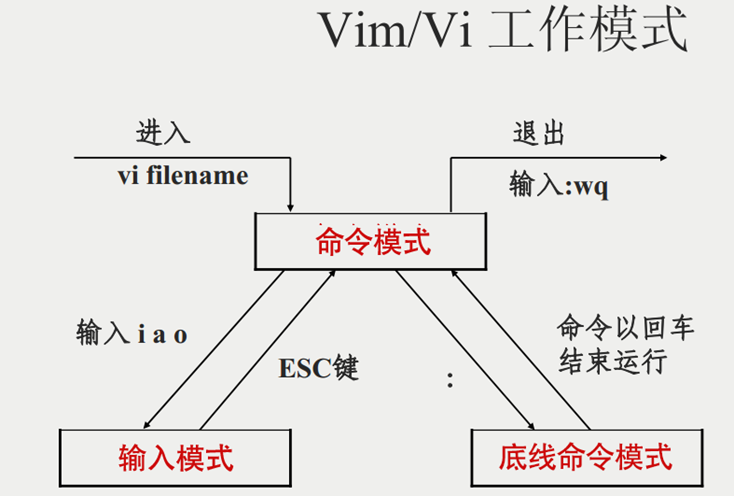
10.1vi\vim编辑器的三种工作模式:
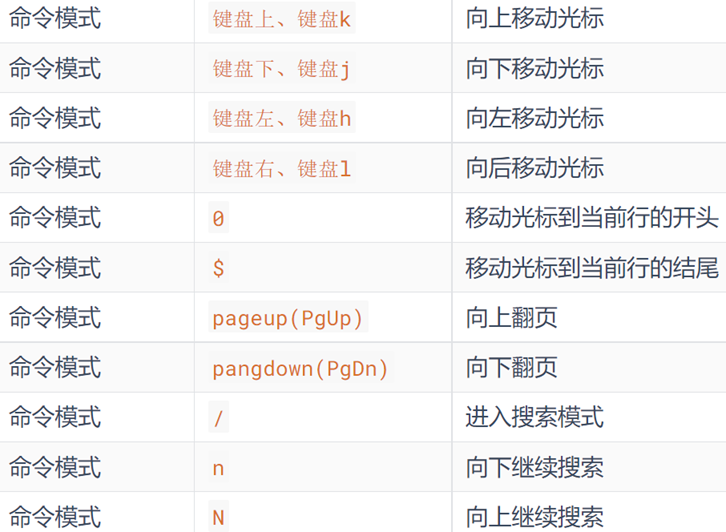
命令模式(Command mode)
命令模式下,所敲的按键编辑器都理解为命令,以命令驱动执行不同的功能。
此模型下,不能自由进行文本编辑。
输入模式(Insert mode)
也就是所谓的编辑模式、插入模式。
此模式下,可以对文件内容进行自由编辑。
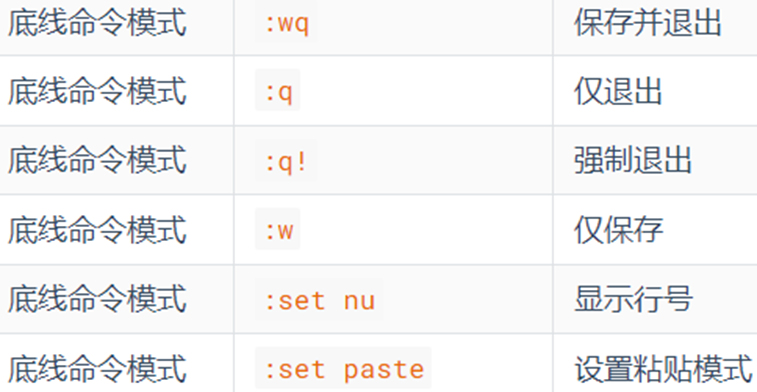
底线命令模式(Last line mode)
以:开始,通常用于文件的保存、退出。
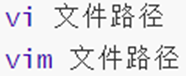
如果需要通过vi/vim编辑器编辑文件,请通过如下命令:
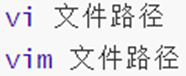
vim兼容全部的vi功能,后续全部使用vim命令
•如果文件路径表示的文件不存在,那么此命令会用于编辑新文件
•如果文件路径表示的文件存在,那么此命令用于编辑已有文件
快速体验
1.使用:vim hello.txt,编辑一个新文件,执行后进入的是命令模式
2.在命令模式内,按键盘i,进入输入模式
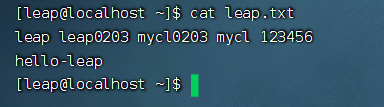
3.在输入模式内输入:hello-leap
4.输入完成后,按esc回退会命令模式
5.在命令模式内,按键盘 : ,进入底线命令模式
6.在底线命令内输入:wq,保存文件并退出vi编辑器

10.2命令模式快捷键
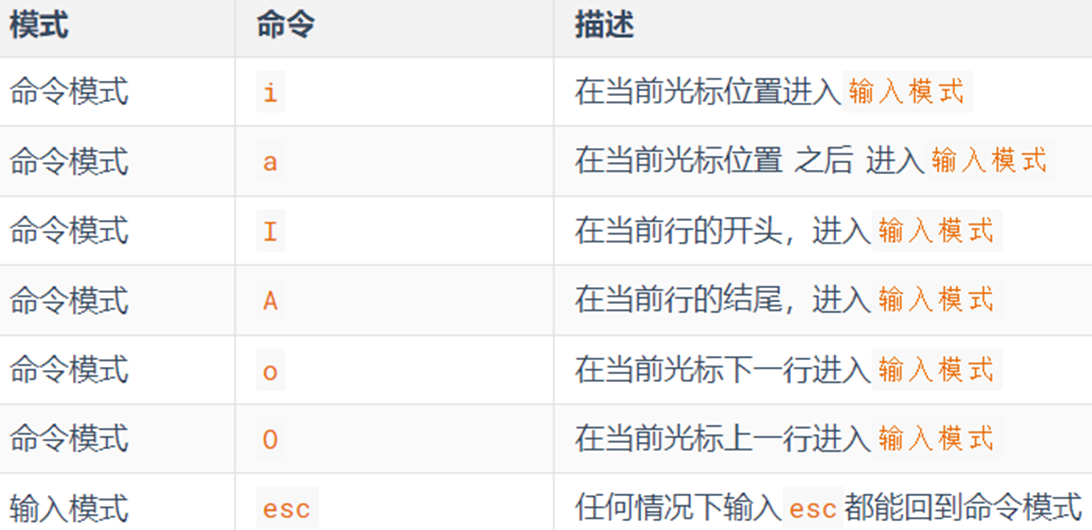
10.3底线命令模式:
编辑模式没有什么特殊的,进入编辑模式后,任何快捷键都没有作用,就是正常输入文本而已。
唯一大家需要记住的,就是:通过esc,可以退回到命令模式中即可。
在命令模式内,输入: ,即可进入底线命令模式,支持如下命令:
10.4总结:
- 什么是vi/vim编辑器
•vi\vim编辑器,就是命令行模式下的文本编辑器,用来编辑文件
•vim是vi的升级版,一般用vim即可,包含全部vi功能
- 基础命令
- 运行模式
•命令模式,默认的模式,可以通过键盘快捷键控制文件内容
•输入模式,通过命令模式进入,可以输入内容进行编辑,按esc退回命令模式
•底线命令模式,通过命令模式进入,可以对文件进行保存、关闭等操作
补充:关于命令选项的说明
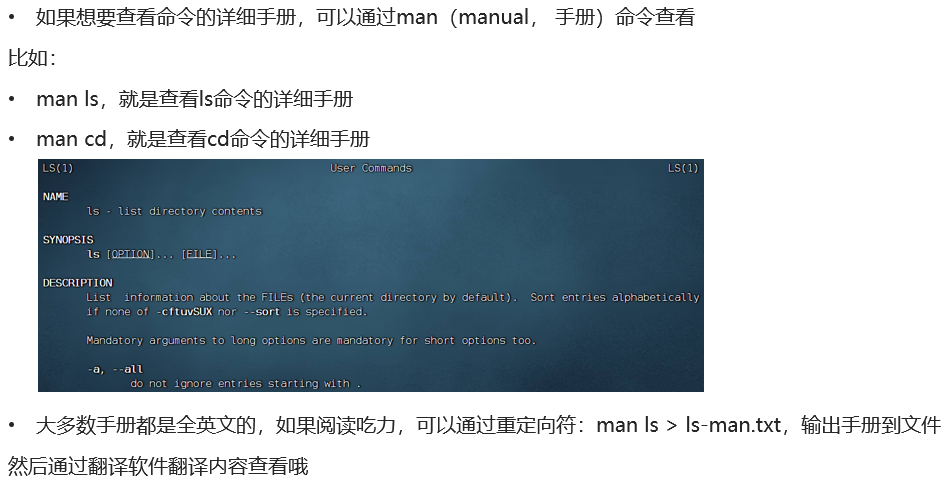
如果想要对命令的其它选项进行查阅,可以通过如下方式:
•任何命令都支持:--help 选项,可以通过这个选项,查看命令的帮助。
如:ls --help,会列出ls命令的帮助文档
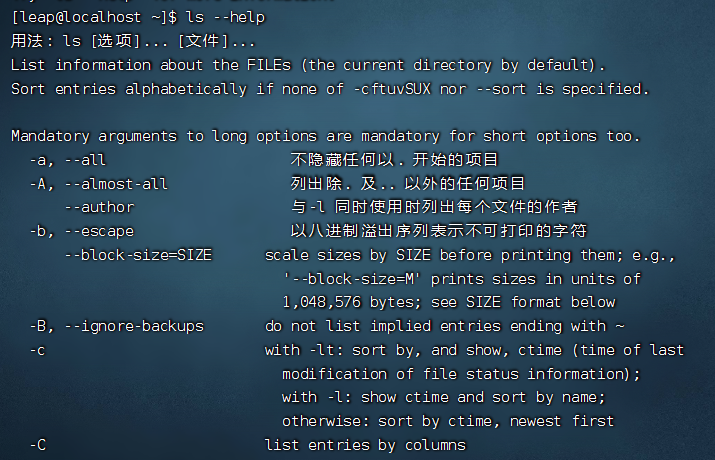
帮助文档会简单的对命令的使用方式进行说明
查看命令帮助和手册
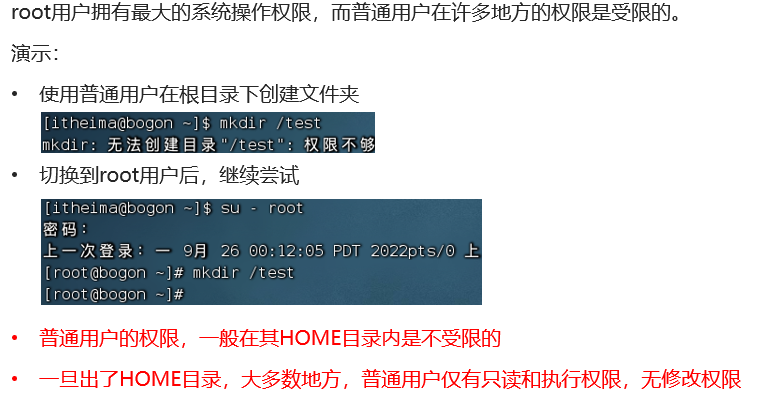
11.root用户
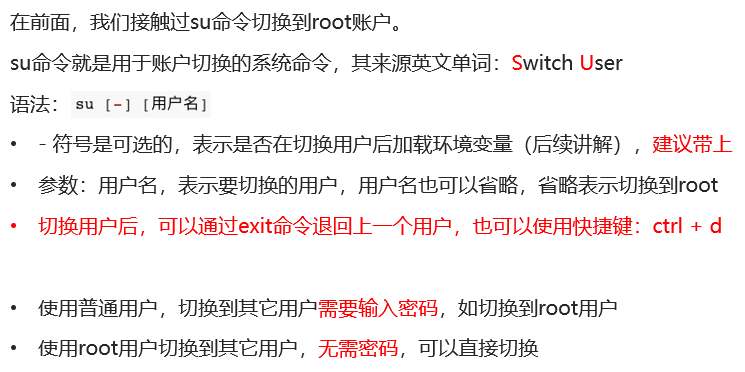
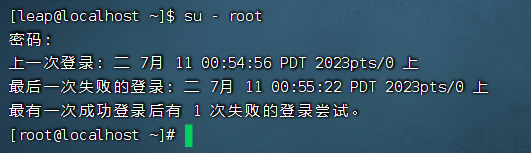
11.1su和exit命令
11.2sudo命令
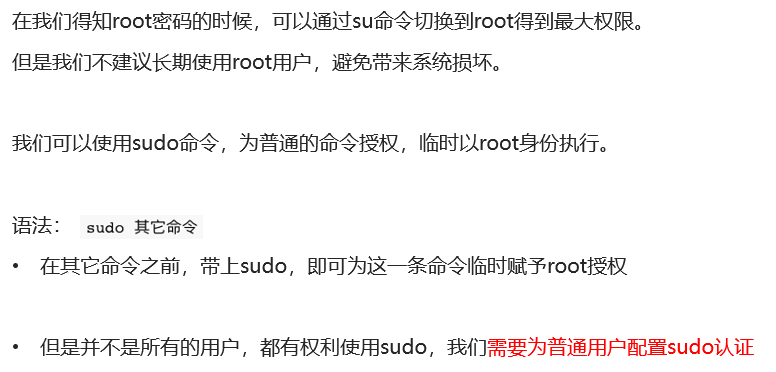
11.3为普通用户配置sudo认证
•切换到root用户,执行visudo命令,会自动通过vi编辑器打开:/etc/sudoers
•在文件的最后添加:
leap ALL=(ALL) NOPASSWD:ALL
•其中最后的NOPASSWD:ALL 表示使用sudo命令,无需输入密码
•最后通过wq保存
•
•切换回普通用户(Ctrl+D):

以上执行的命令,均以root运行
在根目录下以leap普通用户创建一个文件夹会出现权限不够:
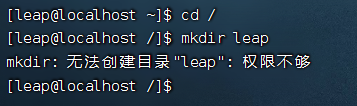
此时在刚刚的命令前面添加sudo就可以成功创建了:

总结:
Linux系统的超级管理员用户是:root用户
su命令
•可以切换用户,语法:
•- 表示切换后加载环境变量,建议带上
•用户可以省略,省略默认切换到root
- sudo命令
•可以让一条普通命令带有root权限,语法:
•需要以root用户执行visudo命令,增加配置方可让普通用户有sudo命令的执行权限
12.用户和用户组
Linux系统中可以:
•配置多个用户
•配置多个用户组
•用户可以加入多个用户组中

Linux中关于权限的管控级别有2个级别,分别是:
•针对用户的权限控制
•针对用户组的权限控制
比如,针对某文件,可以控制用户的权限,也可以控制用户组的权限。
所以,我们需要学习在Linux中进行用户、用户组管理的基础命令,为后面学习权限控制打下基础
12.1用户组管理(添加和删除命令)
以下命令需root用户执行
•创建用户组
groupadd用户组名
•删除用户组
groupdel用户组名
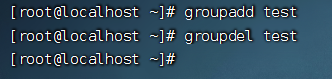
为后续演示,我们创建一个itcast用户组:groupaddmycl

12.2用户管理(创建、删除、查看、修改)
以下命令需root用户执行
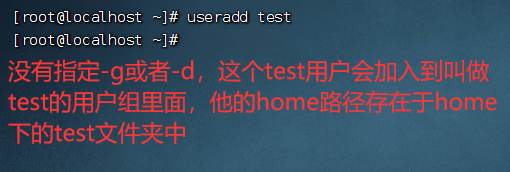
•创建用户
useradd [-g -d] 用户名
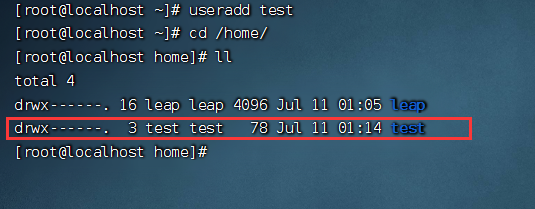
•选项:-g指定用户的组,不指定-g,会创建同名组并自动加入,指定-g需要组已经存在,如已存在同名组,必须使用-g
•选项:-d指定用户HOME路径,不指定,HOME目录默认在:/home/用户名
•删除用户
userdel [-r] 用户名
•选项:-r,删除用户的HOME目录,不使用-r,删除用户时,HOME目录保留,此时需要使用root用户 rm -rf 命令删除该文件
•查看用户所属组
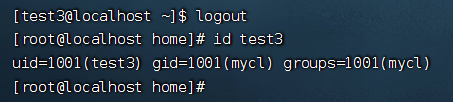
id [用户名]
•参数:用户名,被查看的用户,如果不提供则查看自身
这里创建了一个用户test3,所属组为mycl

查看该用户所属组可以切换到该用户,然后输入id命令即可查看:

或者直接在root用户下直接id+该用户名直接查看:
•修改用户所属组
usermod -aG用户组用户名,将指定用户加入指定用户组
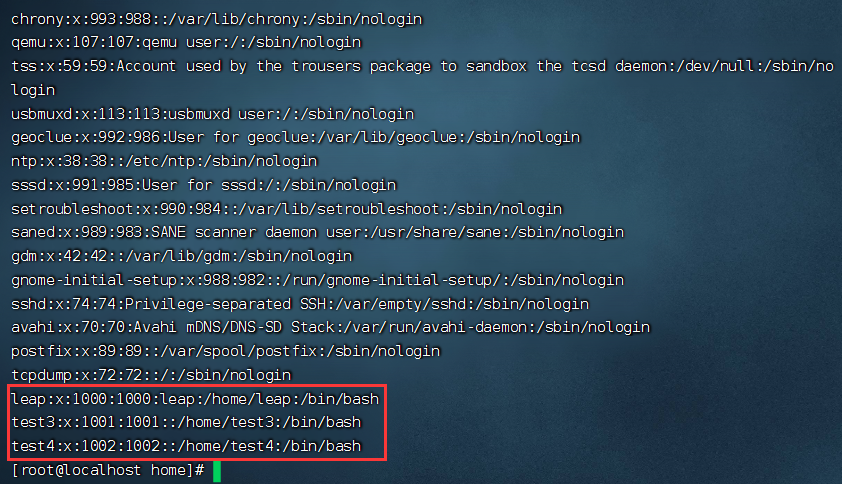
这里创建了test4用户:

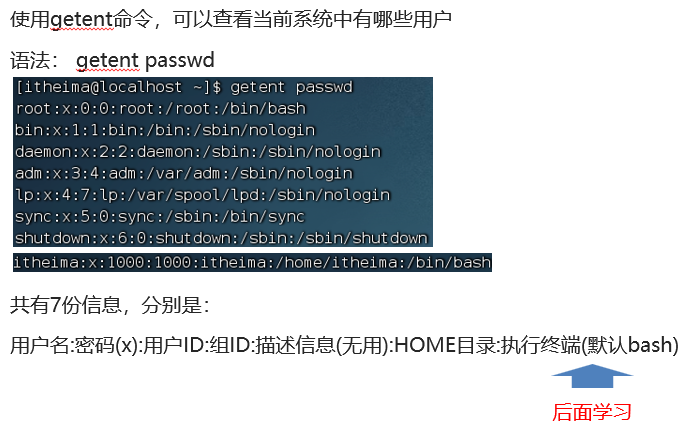
12.3getent命令
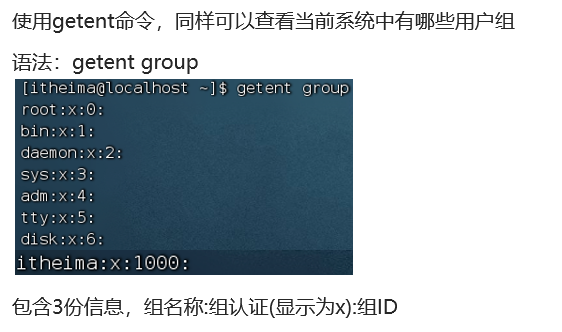
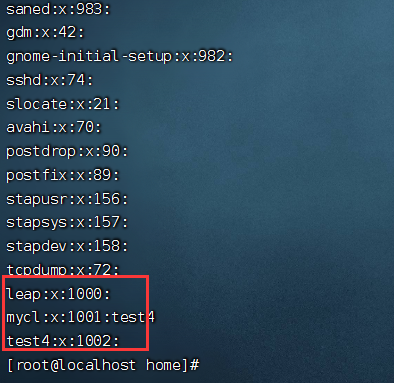
总结:
- Linux用户管理模式
•Linux可以支持多用户、多用户组、用户加入多个组
•Linux权限管控的单元是用户级别和用户组级别
- 用户、用户组相关管理命令
•groupadd添加组、groupdel删除组
•useradd添加用户、userdel删除用户
•usermod修改用户组、id命令查看用户信息
•getent passwd查看系统全部用户信息
•getent group查看系统全部组信息
13.查看权限控制
13.1认知权限信息
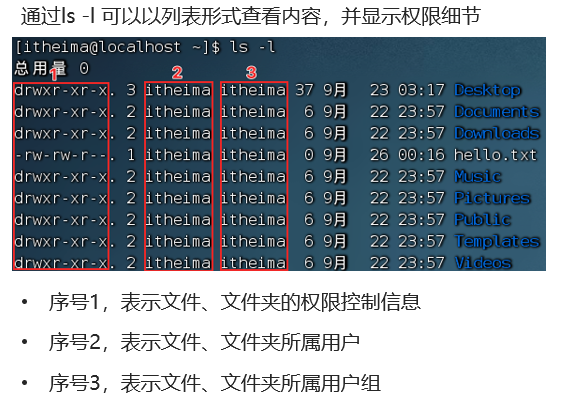
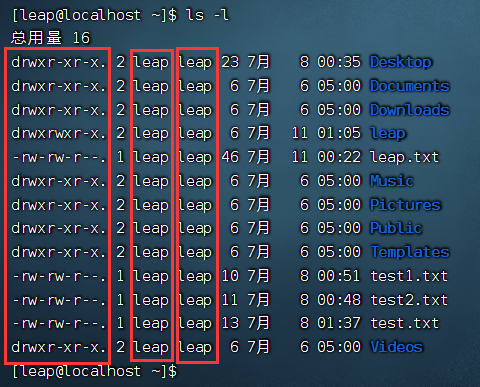
让我们来解析一下序号1,权限细节
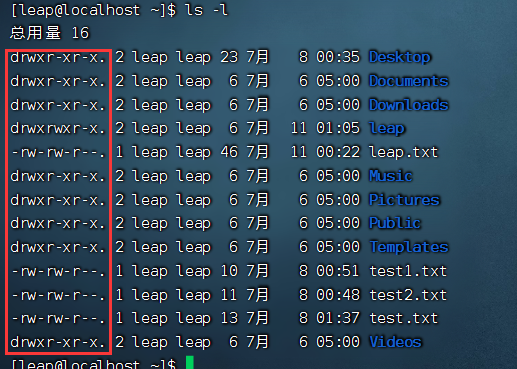
权限细节总共分为10个槽位
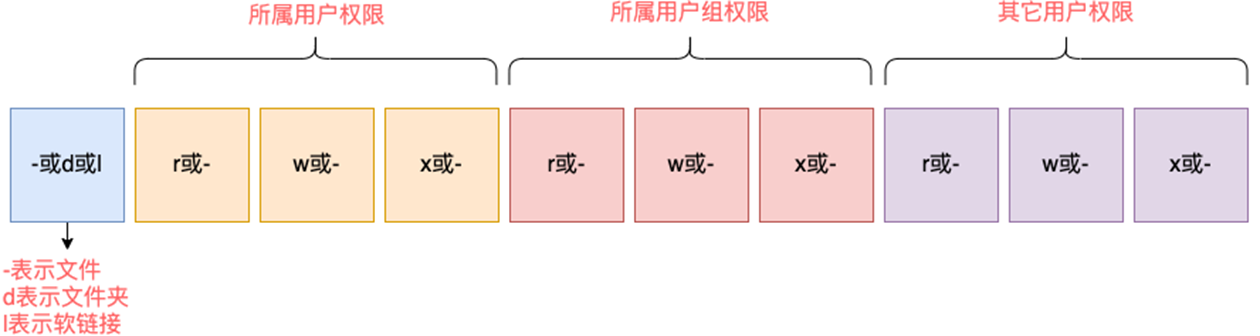
举例:drwxr-xr-x,表示:
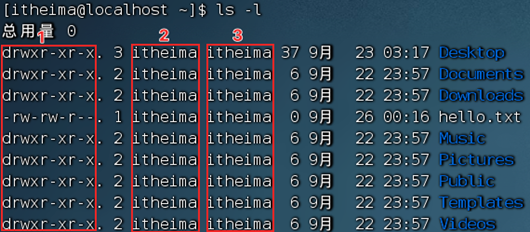
•这是一个文件夹,首字母d表示
•所属用户(右上角图序号2)的权限是:有r有w有x,rwx
•所属用户组(右上角图序号3)的权限是:有r无w有x,r-x (-表示无此权限)
•其它用户的权限是:有r无w有x,r-x
13.2rwx
那么,rwx到底代表什么呢?
•r表示读权限
•w表示写权限
•x表示执行权限
针对文件、文件夹的不同,rwx的含义有细微差别
•r,针对文件可以查看文件内容
•针对文件夹,可以查看文件夹内容,如ls命令
•w,针对文件表示可以修改此文件
•针对文件夹,可以在文件夹内:创建、删除、改名等操作
•x,针对文件表示可以将文件作为程序执行
•针对文件夹,表示可以更改工作目录到此文件夹,即cd进入
14.修改权限控制
14.1chmod
我们可以使用chmod命令,修改文件、文件夹的权限信息。
注意,只有文件、文件夹的所属用户或root用户可以修改。
语法:
•选项:-R,对文件夹内的全部内容应用同样的操作
示例:
•chmod u=rwx,g=rx,o=x hello.txt,将文件权限修改为:rwxr-x--x
•其中:u表示user所属用户权限,g表示group组权限,o表示other其它用户权限
•chmod -Ru=rwx,g=rx,o=x test,将文件夹test以及文件夹内全部内容权限设置为:rwxr-x--x
除此之外,还有快捷写法:chmod 751 hello.txt
将hello.txt的权限修改为751
那么问题来了,751表示什么意思呢?
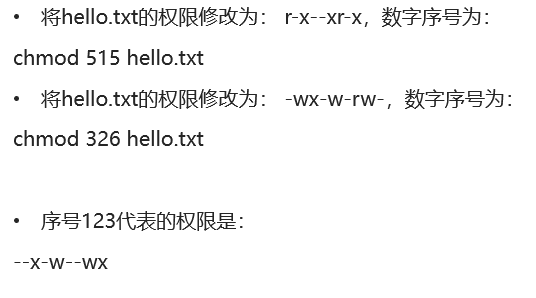
权限的数字序号
权限可以用3位数字来代表,第一位数字表示用户权限,第二位表示用户组权限,第三位表示其它用户权限。
数字的细节如下:r记为4,w记为2,x记为1,可以有:
•0:无任何权限, 即 ---
•1:仅有x权限, 即 --x
•2:仅有w权限 即 -w-
•3:有w和x权限 即 -wx
•4:仅有r权限 即 r--
•5:有r和x权限 即 r-x
•6:有r和w权限 即rw-
•7:有全部权限 即rwx
所以751表示:rwx(7) r-x(5) --x(1)
14.2chown
使用chown命令,可以修改文件、文件夹的所属用户和用户组
普通用户无法修改所属为其它用户或组,所以此命令只适用于root用户执行
语法:
•选项,-R,同chmod,对文件夹内全部内容应用相同规则
•选项,用户,修改所属用户
•选项,用户组,修改所属用户组
•:用于分隔用户和用户组
示例:
•chown root hello.txt,将hello.txt所属用户修改为root
•chown :root hello.txt,将hello.txt所属用户组修改为root
•chownroot:itheima hello.txt,将hello.txt所属用户修改为root,用户组修改为itheima
•chown -R root test,将文件夹test的所属用户修改为root并对文件夹内全部内容应用同样规则
15.各类小技巧快捷键
ctrl + c 强制停止
ctrl + d 退出登出
history 查看历史命令
!命令前缀,自动匹配上一个命令
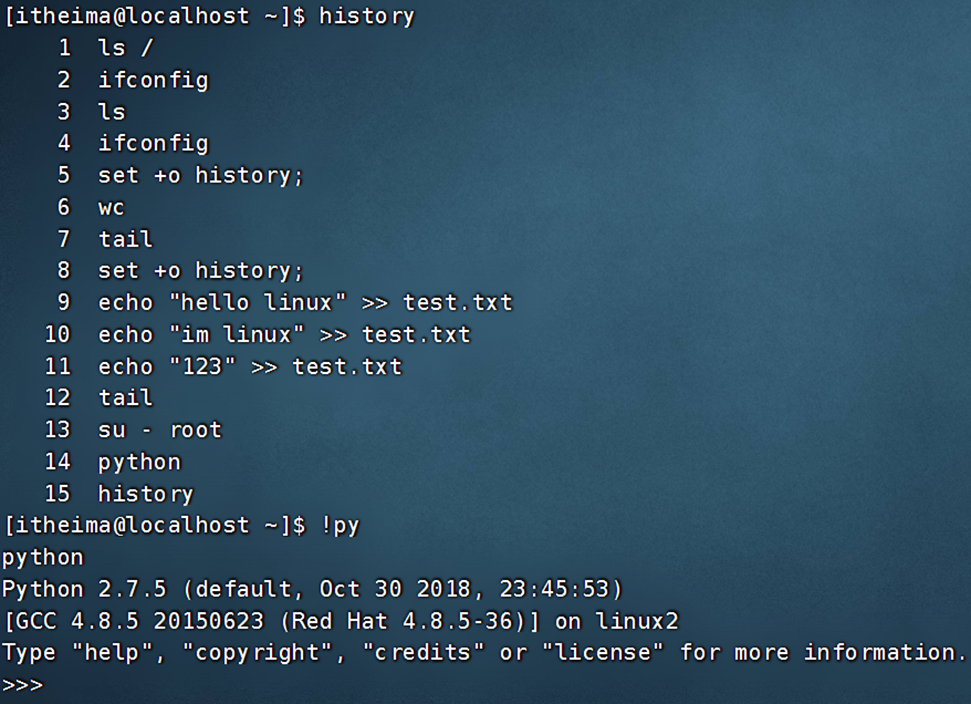
ctrl + r,搜索历史命令
ctrl + a | e,光标移动到命令开始或结束
ctrl + ← | →,左右跳单词
ctrl + l 或 clear命令清屏
16.软件安装
16.1使用yum为CentOS系统安装软件
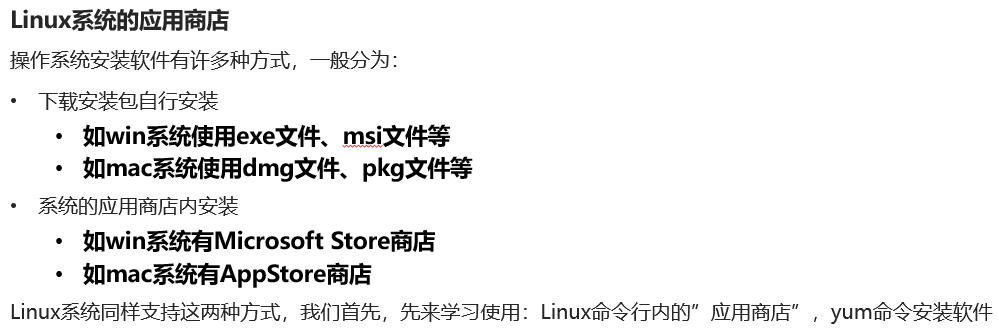
yum命令
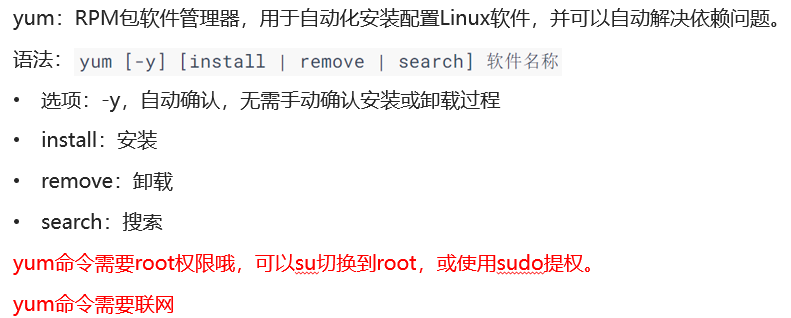
•yum [-y] install wget,通过yum命令安装wget程序
•yum [-y] remove wget,通过yum命令卸载wget命令
•yum search wget,通过yum命令,搜索是否有wget安装包
这里不演示
16.2使用apt为Ubuntu安装软件(扩展)
不演示
17.system命令
17.1systemctl控制软件
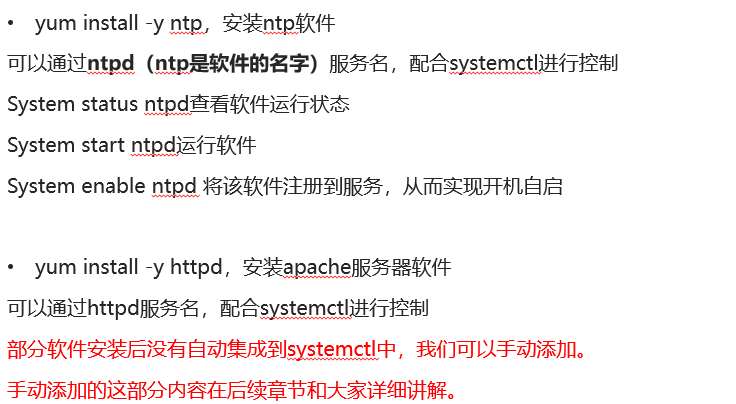
Linux系统很多软件(内置或第三方)均支持使用systemctl命令控制:启动、停止、开机自启
能够被systemctl管理的软件,一般也称之为:服务
语法:
系统内置的服务比较多,比如:
•NetworkManager,主网络服务
•network,副网络服务
•firewalld,防火墙服务
•sshd,ssh服务(FinalShell远程登录Linux使用的就是这个服务)
演示:
关闭并查看防火墙状态(使用root):
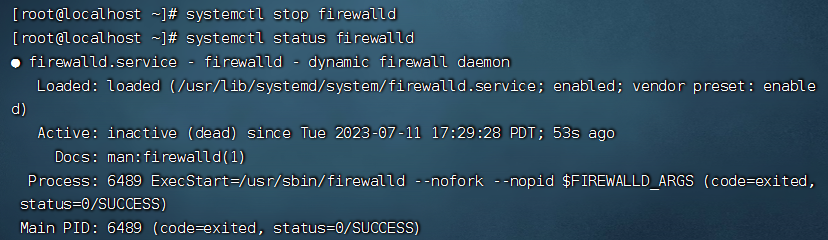
除了内置的服务以外,部分第三方软件安装后也可以以systemctl进行控制。
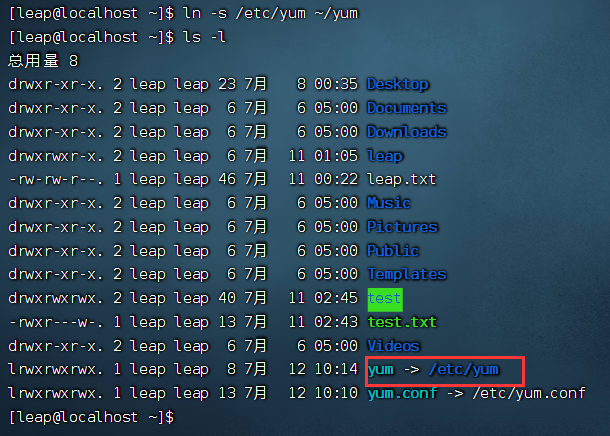
17.2ln命令创建软连接
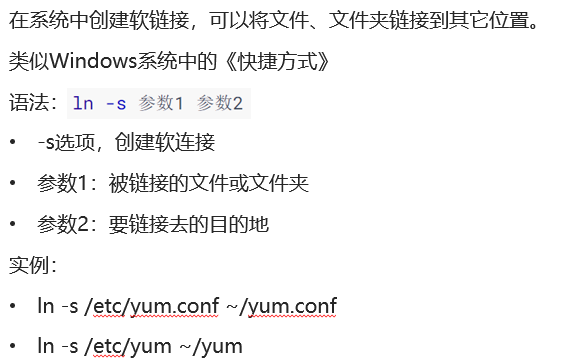
链接文件:
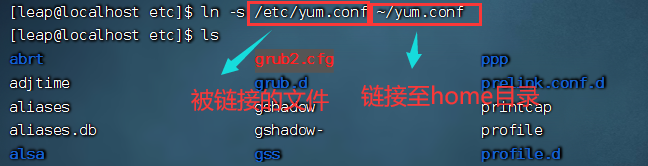
查看该软连接:
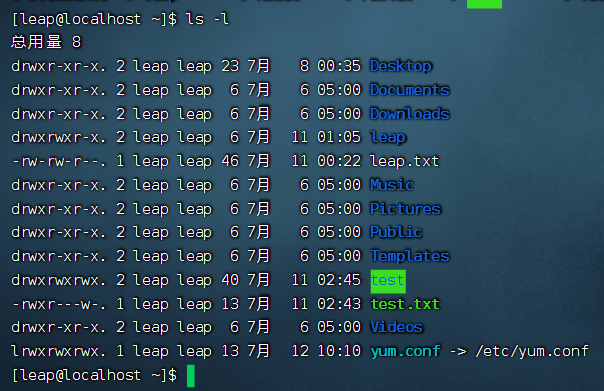
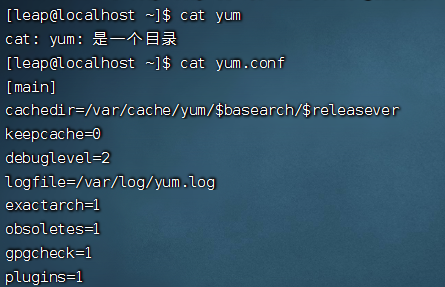
链接文件夹:
查看链接是否生效,能够正常查看说明能正常生效:
18.date时期和时区
18.1date命令查看日期时间
通过date命令可以在命令行中查看系统的时间
语法:
•-d 按照给定的字符串显示日期,一般用于日期计算
•格式化字符串:通过特定的字符串标记,来控制显示的日期格式
•%Y** **年
•%y**** ****年份后两位数字 (00..99)
•%m**** ****月份 (01..12)
•%d**** ****日 (01..31)
•%H**** 小时 (00..23)
•%M**** 分钟 (00..59)
•%S**** ****秒 (00..60)
•%s 自 1970-01-01 00:00:00 UTC 到现在的秒数
演示:(参数模板最好使用双引号包裹,防止空格)

18.2 date命令进行日期加减
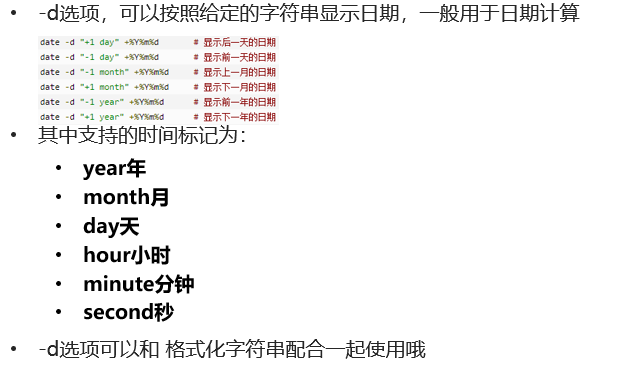
演示:(参数模板最好使用双引号包裹,防止空格)
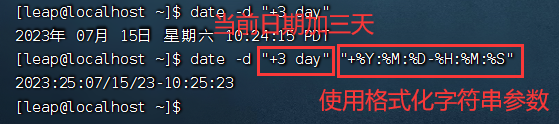
18.3修改Linux时区
细心的同学可能会发现,通过date查看的日期时间是不准确的,这是因为:系统默认时区非中国的东八区。
使用root权限,执行如下命令,修改时区为东八区时区:
rm -f /etc/localtime
ln -s /user/share/zoneinfo/Asia/Hubei /etc/localtime
将系统自带的localtime文件删除,并将/usr/share/zoneinfo/Asia/Hubei文件链接为localtime文件即可
18.4ntp程序自动校准系统时间
我们可以通过ntp程序自动校准系统时间
安装ntp:yum -y install ntp
启动并设置开机自启:
•systemctl start ntpd
•systemctl enable ntpd
当ntpd启动后会定期的帮助我们联网校准系统的时间

19.IP地址、主机名
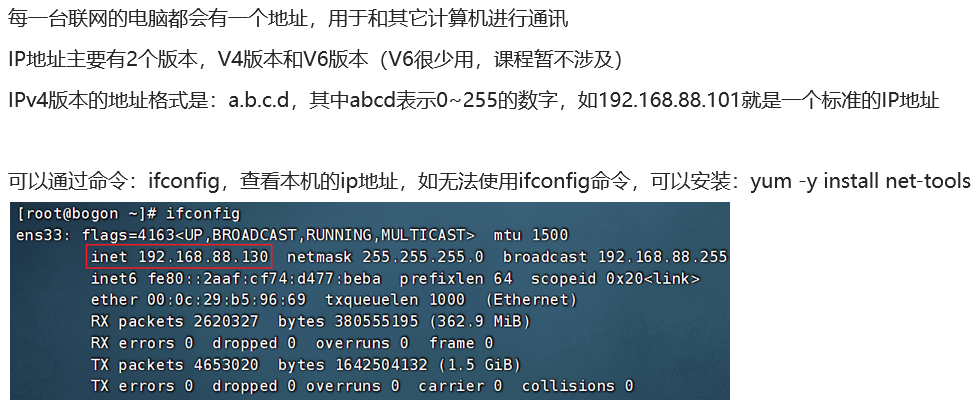
19.1 ip地址
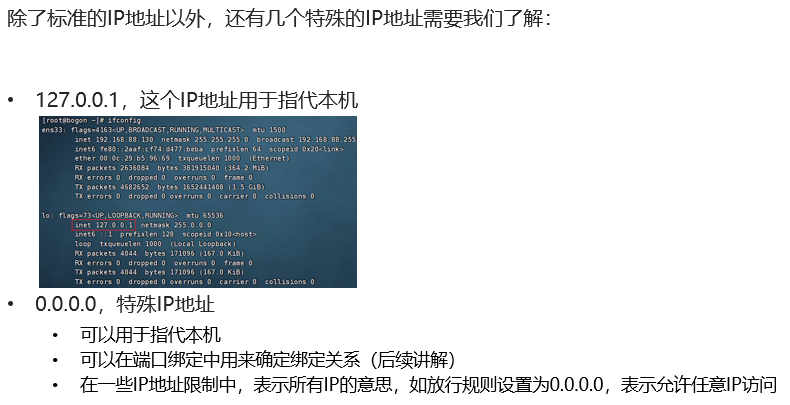
19.2特殊ip地址
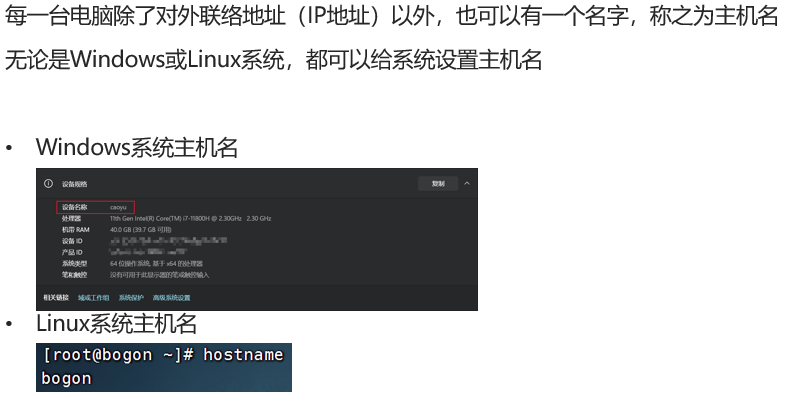
19.3 主机名
19.4 在Linux中修改主机名
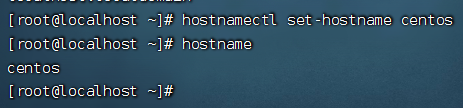
•可以使用命令:hostname查看主机名
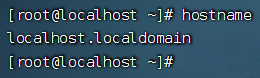
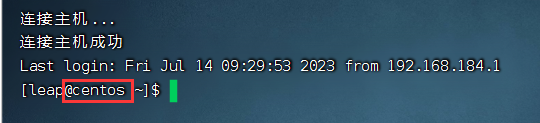
•可以使用命令:hostnamectl set-hostname 主机名,修改主机名(需root)
•重新登录FinalShell即可看到主机名已经正确显示
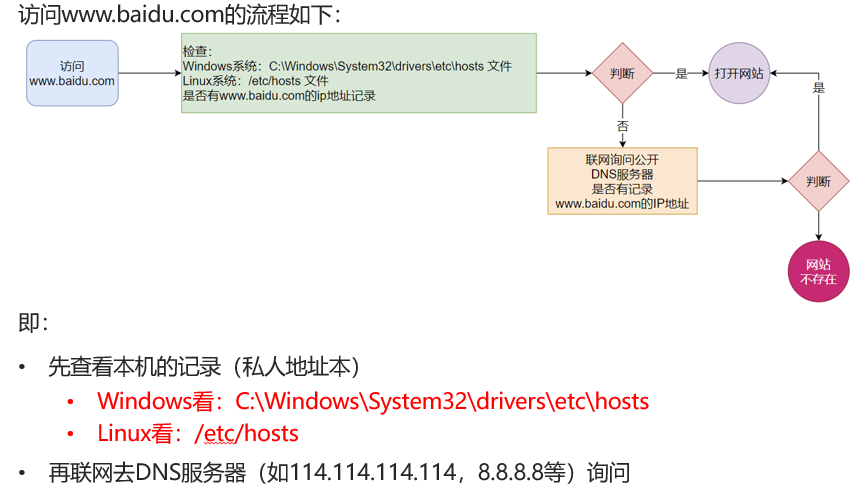
19.5域名解析
19.6配置主机名映射
比如,我们FinalShell是通过IP地址连接到的Linux服务器,那有没有可能通过域名(主机名)连接呢?
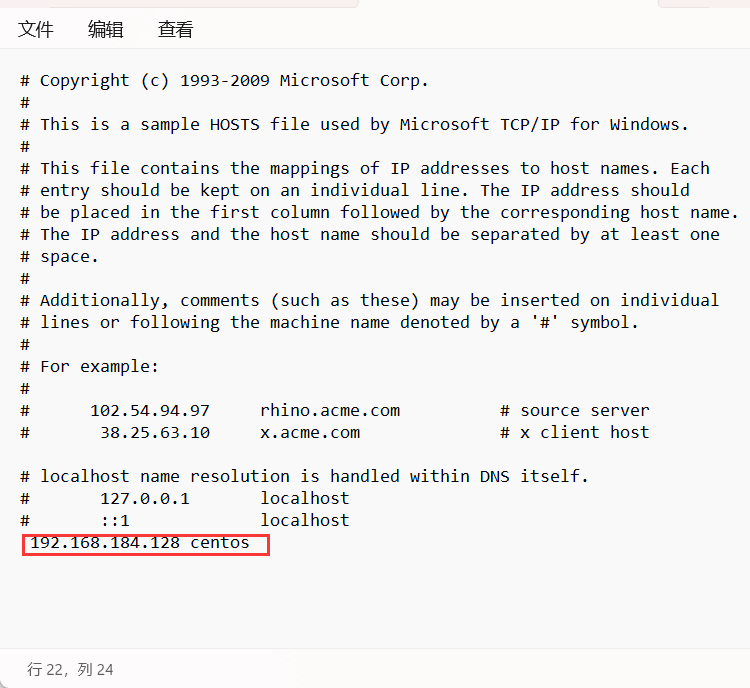
可以,我们只需要在Windows系统的:C:\Windows\System32\drivers\etc\hosts文件中配置记录即可
先找到自己centOS的ip,复制ip:
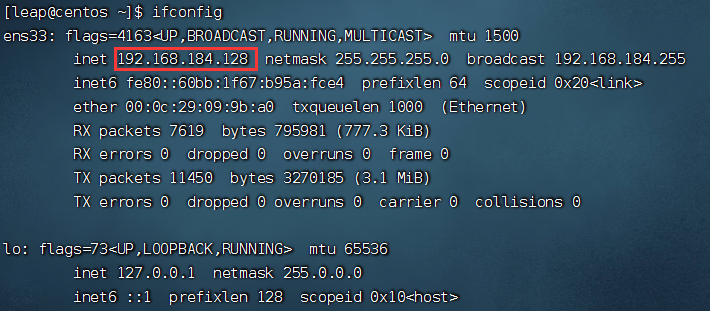
管理员身份打开记事本,打开(不显示的话选择所有文件)该路径下的文件(C:\Windows\System32\drivers\etc\hosts)编辑如下内容,保存并退出:
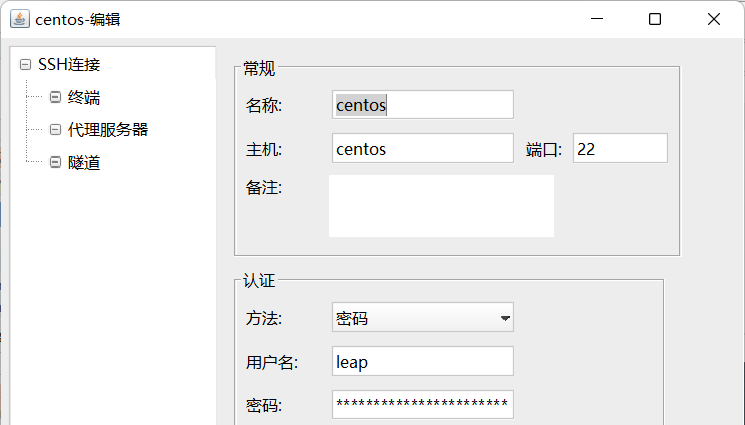
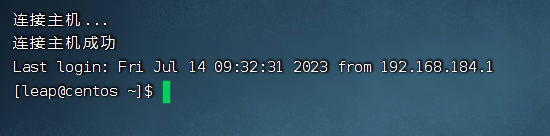
这里演示用映射后的主机名进行登录:
19.7 总结:
- 什么是IP地址,有什么作用?
IP地址是联网计算机的网络地址,用于在网络中进行定位
格式是:a.b.c.d,其中abcd是0~255的数字
特殊IP有:127.0.0.1,本地回环IP,表示本机。
0.0.0.0:也可表示本机,也可以在一些白名单中表示任意IP
- 什么是主机名?
主机名就是主机的名称,用于标识一个计算机
- 什么是域名解析(主机名映射)
可以通过主机名找到对应计算机的IP地址,这就是主机名映射(域名解析)
先通过系统本地的记录去查找,如果找不到就联网去公开DNS服务器去查找
20.IP地址、主机名
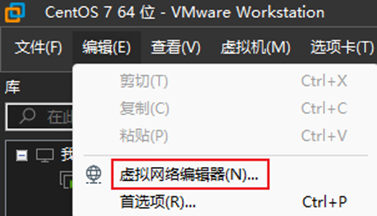
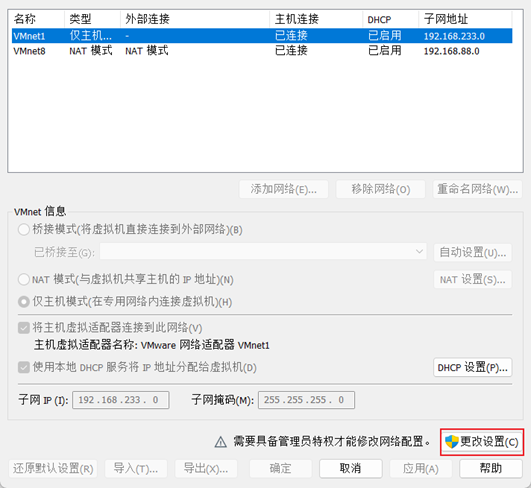
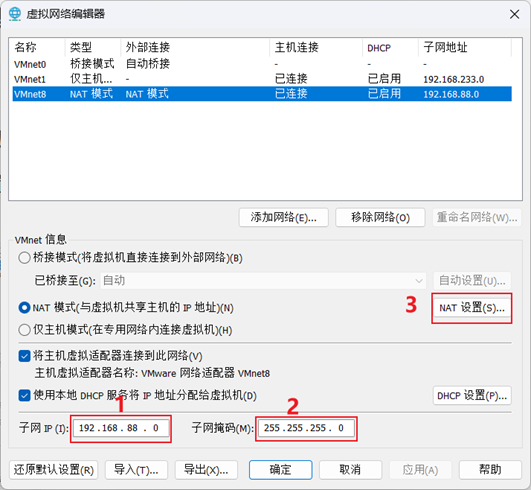
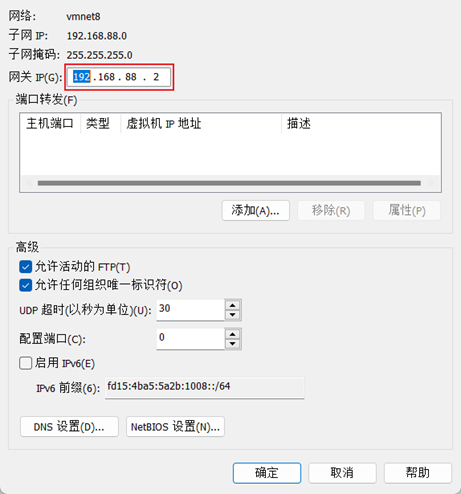
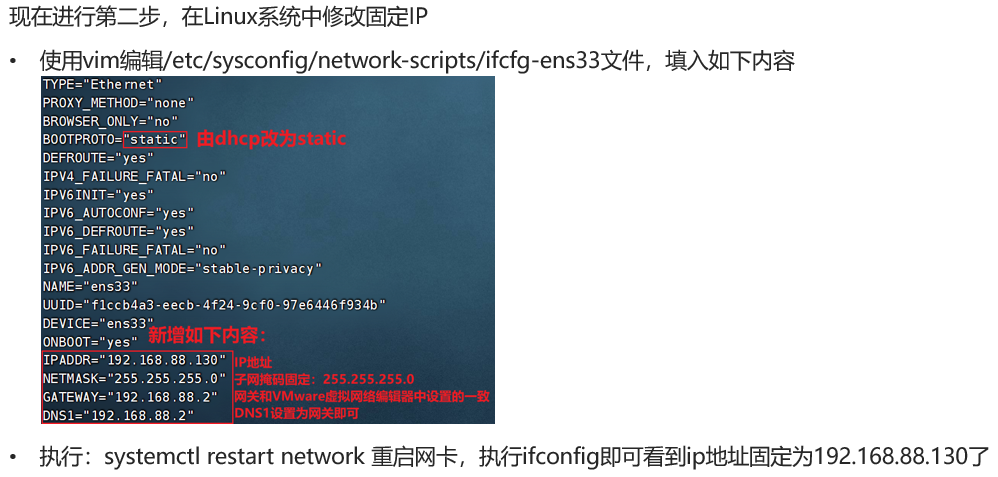
20.1在VMware Workstation中配置Linux系统的固定IP地址(用于Windows系统)(这部分建议看视频,下面的笔记不够完整)
为什么需要固定IP?
当前我们虚拟机的Linux操作系统,其IP地址是通过DHCP服务获取的。
DHCP:动态获取IP地址,即每次重启设备后都会获取一次,可能导致IP地址频繁变更
原因1:办公电脑IP地址变化无所谓,但是我们要远程连接到Linux系统,如果IP地址经常变化我们就要频繁修改适配很麻烦
原因2:在刚刚我们配置了虚拟机IP地址和主机名的映射,如果IP频繁更改,我们也需要频繁更新映射关系
综上所述,我们需要IP地址固定下来,不要变化了。

21.网络传输
21.1ping命令
可以通过ping命令,检查指定的网络服务器是否是可联通状态
语法:
•选项:-c,检查的次数,不使用-c选项,将无限次数持续检查
•参数:ip或主机名,被检查的服务器的ip地址或主机名地址
示例:
•检查到baidu.com是否联通
•
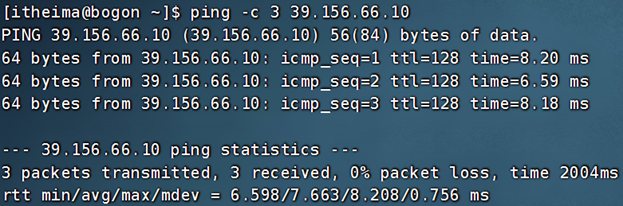
结果表示联通,延迟8ms左右
•检查到39.156.66.10是否联通,并检查3次
21.2wget命令
wget是非交互式的文件下载器,可以在命令行内下载网络文件
语法:
•选项:-b,可选,后台下载,会将日志写入到当前工作目录的wget-log文件
•参数:url,下载链接
示例:
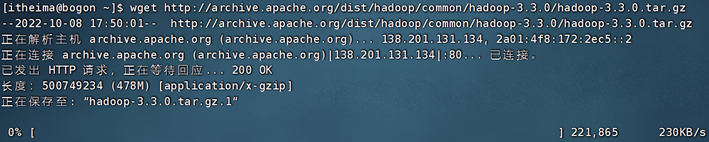
•下载apache-hadoop 3.3.0版本:wget http://archive.apache.org/dist/hadoop/common/hadoop-3.3.0/hadoop-3.3.0.tar.gz
•在后台下载:wget -b http://archive.apache.org/dist/hadoop/common/hadoop-3.3.0/hadoop-3.3.0.tar.gz
•通过tail命令可以监控后台下载进度:tail -f wget-log
注意:无论下载是否完成,都会生成要下载的文件,如果下载未完成,请及时清理未完成的不可用文件
21.3curl命令
curl可以发送http网络请求,可用于:下载文件、获取信息等
语法:
•选项:-O,用于下载文件,当url是下载链接时,可以使用此选项保存文件
•参数:url,要发起请求的网络地址
示例:
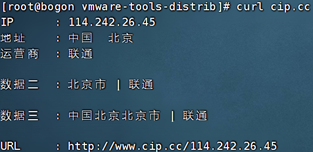
•向cip.cc发起网络请求:curl cip.cc
•向python.itheima.com发起网络请求:curl python.itheima.com
•通过curl下载hadoop-3.3.0安装包:curl -O http://archive.apache.org/dist/hadoop/common/hadoop-3.3.0/hadoop-3.3.0.tar.gz
21.4.端口的概念
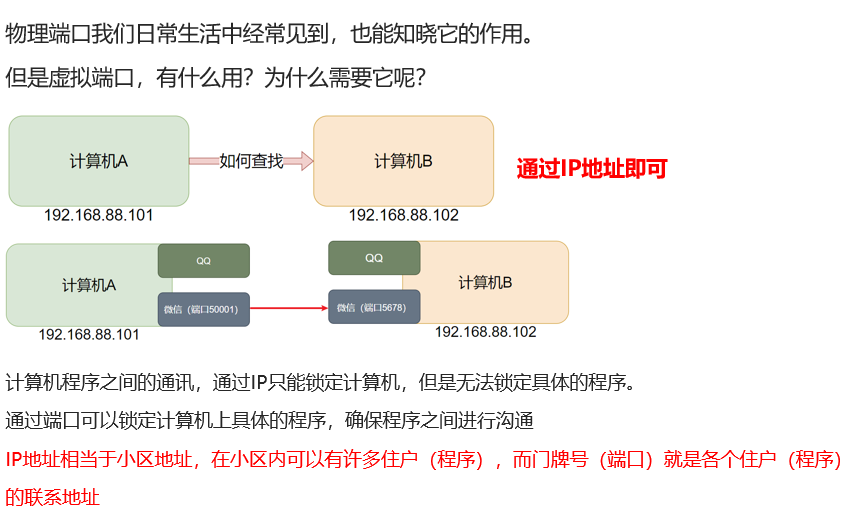
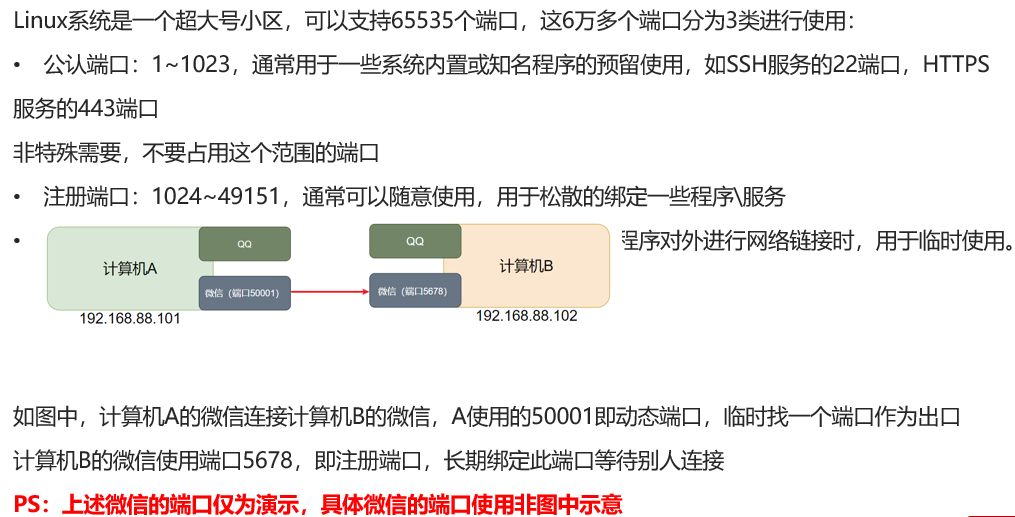
21.5查看端口占用
可以通过Linux命令去查看端口的占用情况
•使用nmap命令,安装nmap:yum -y install nmap
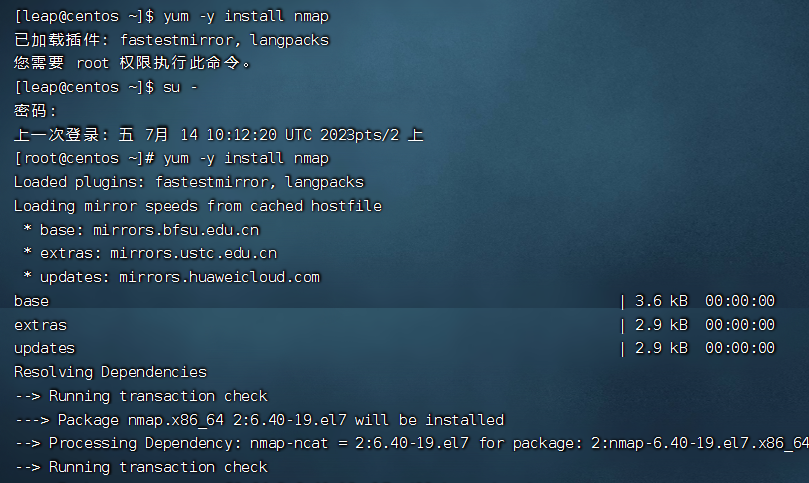
语法:nmap被查看的IP地址
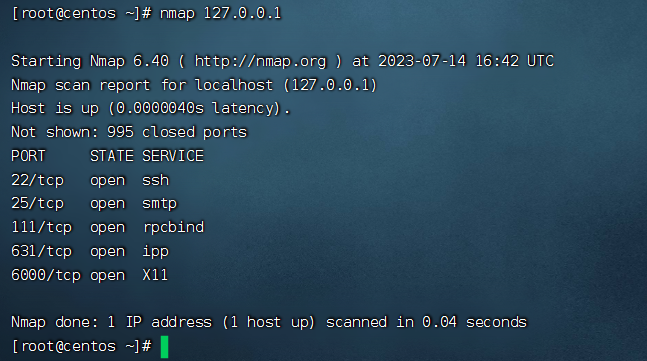
可以看到,本机(127.0.0.1)上有5个端口现在被程序占用了。
其中:
•22端口,一般是SSH服务使用,即FinalShell远程连接Linux所使用的端口
21.6查看指定端口占用
•可以通过netstat命令,查看指定端口的占用情况
语法:netstat -anp | grep 端口号,安装netstat:yum -y install net-tools
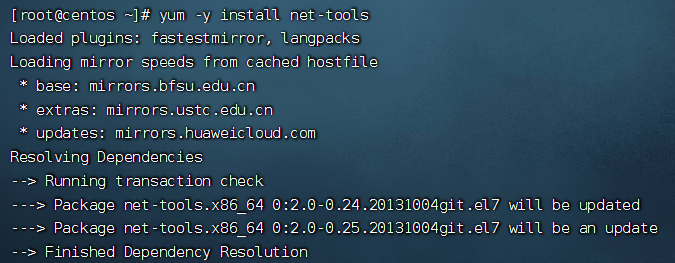

如图,可以看到当前系统6000端口被程序(进程号7096)占用了
其中,0.0.0.0:6000,表示端口绑定在0.0.0.0这个IP地址上,表示允许外部访问
可以看到,当前系统12345端口,无人使用哦。

21.7总结:
- 什么是端口?
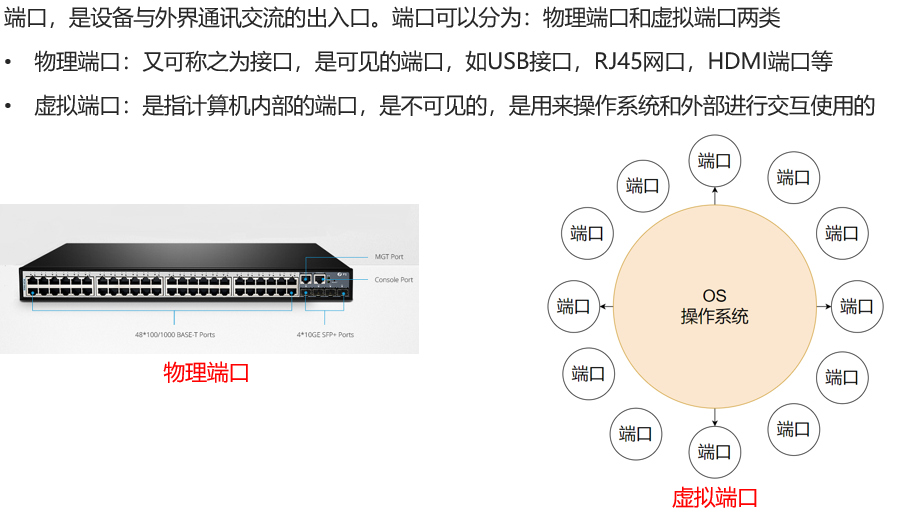
端口是指计算机和外部交互的出入口,可以分为物理端口和虚拟端口
•物理端口:USB、HDMI、DP、VGA、RJ45等
•虚拟端口:操作系统和外部交互的出入口
IP只能确定计算机,通过端口才能锁定要交互的程序
- 端口的划分
•公认端口:1~1023,用于系统内置或常用知名软件绑定使用
•注册端口:1024~49151,用于松散绑定使用(用户自定义)
•动态端口:49152~65535,用于临时使用(多用于出口)
- 查看端口占用
•nmap IP地址,查看指定IP的对外暴露端口
•netstat -anp | grep 端口号,查看本机指定端口号的占用情况
22.进程管理
22.1进程的概念
程序运行在操作系统中,是被操作系统所管理的。
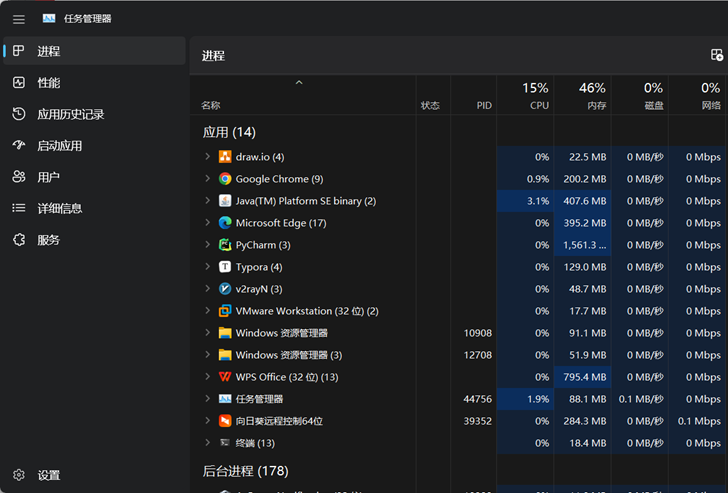
为管理运行的程序,每一个程序在运行的时候,便被操作系统注册为系统中的一个:进程
并会为每一个进程都分配一个独有的:进程ID(进程号)
22.2查看进程
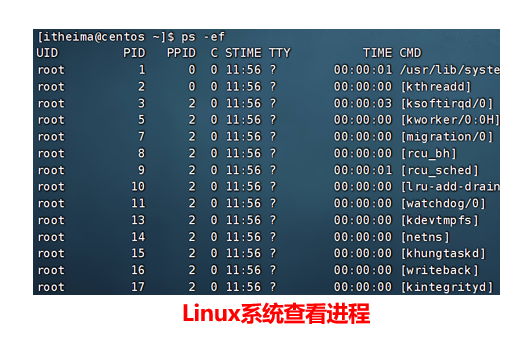
可以通过ps命令查看Linux系统中的进程信息
语法: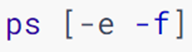
选项:-e,显示出全部的进程
选项:-f,以完全格式化的形式展示信息(展示全部信息)
一般来说,固定用法就是:ps -ef列出全部进程的全部信息
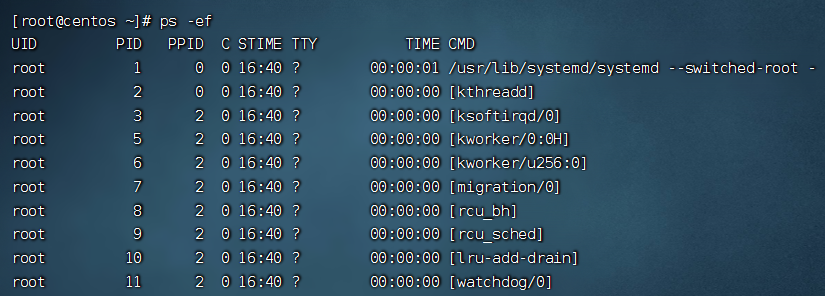
从左到右分别是:
•UID:进程所属的用户****ID
•PID:进程的进程号****ID
•PPID****:进程的父ID(启动此进程的其它进程)
•C****:此进程的CPU占用率(百分比)
•STIME:进程的启动时间
•TTY:启动此进程的终端序号,如显示?****,表示非终端启动
•TIME:进程占用CPU的时间
•CMD:进程对应的名称或启动路径或启动命令
22.3查看指定进程
•在FinalShell中,执行命令:tail,可以看到,此命令一直阻塞在那里
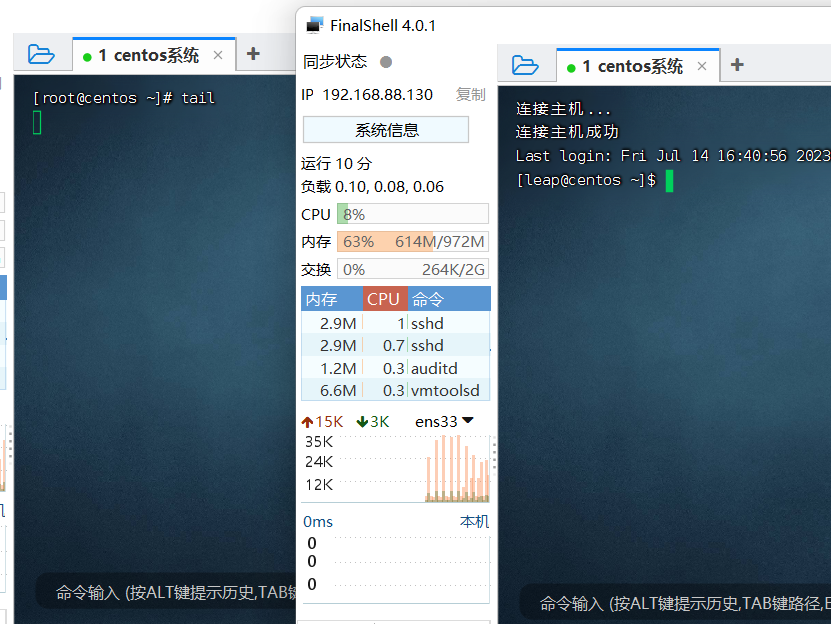
•在FinalShell中,复制一个标签页,执行:ps -ef找出tail这个程序的进程信息
•问题:是否会发现,列出的信息太多,无法准确的找到或很麻烦怎么办?
我们可以使用管道符配合grep来进行过滤,如:
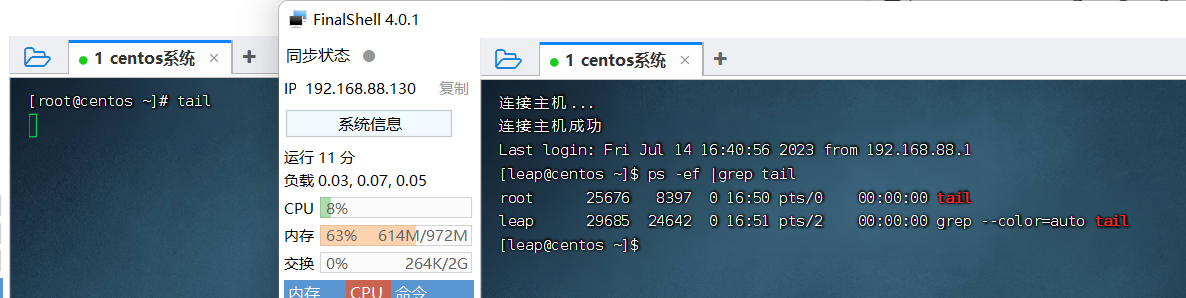
ps -ef | grep tail,即可准确的找到tail命令的信息
•过滤不仅仅过滤名称,进程号,用户ID等等,都可以被grep过滤哦
•如:ps -ef | grep 30001,过滤带有30001关键字的进程信息(一般指代过滤30001进程号)
22.4关闭进程
在Windows系统中,可以通过任务管理器选择进程后,点击结束进程从而关闭它。
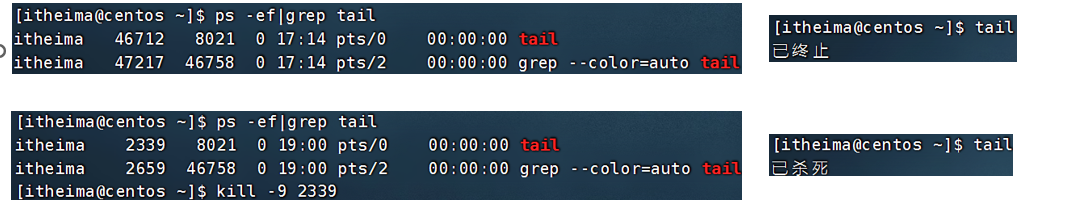
同样,在Linux中,可以通过kill命令关闭进程。
语法:
选项:-9,表示强制关闭进程。不使用此选项会向进程发送信号要求其关闭,但是否关闭看进程自身的处理机制。
22.5总结:
- 什么是进程?
进程是指程序在操作系统内运行后被注册为系统内的一个进程,并拥有独立的进程ID(进程号)
- 管理进程的命令
•ps -ef查看进程信息
•ps -ef | grep 关键字过滤指定关键字进程信息
•kill [-9] 进程号关闭指定进程号的进程
23.主机状态
23.1查看系统资源占用
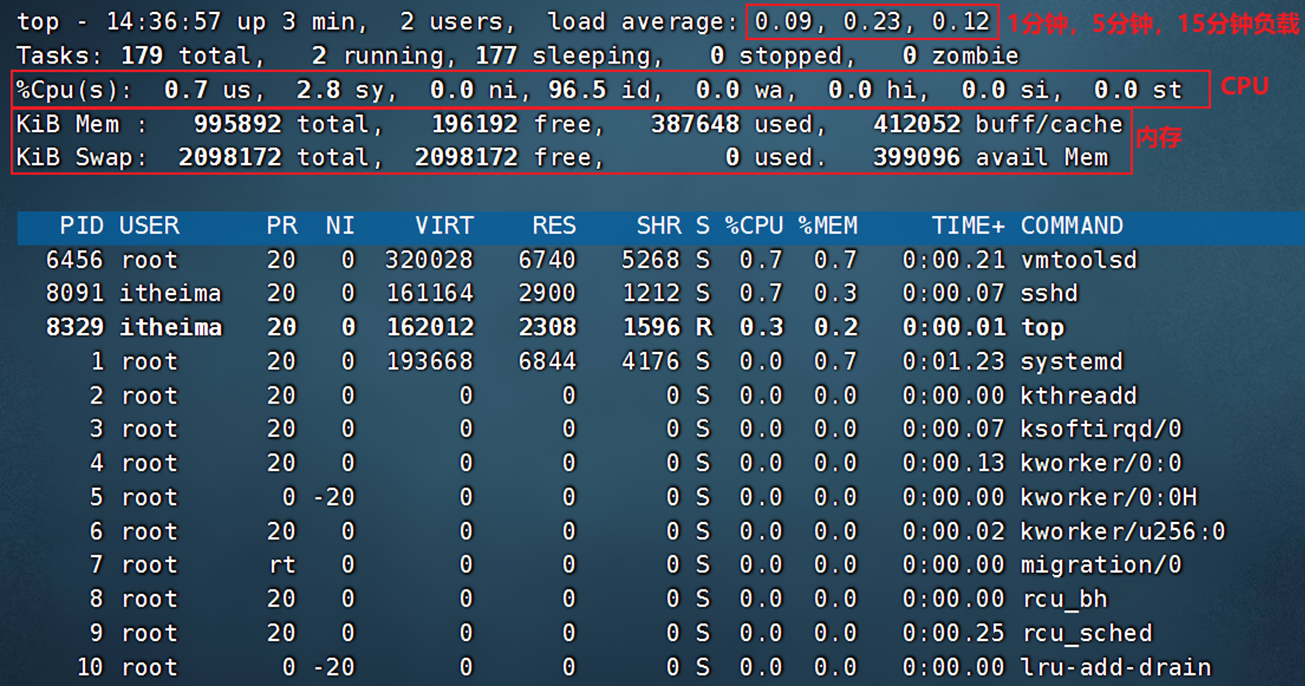
可以通过top命令查看CPU、内存使用情况,类似Windows的任务管理器
默认每5秒刷新一次,语法:直接输入top即可,按q或ctrl + c退出
23.2top命令内容详解
•第一行:
top:命令名称,14:39:58:当前系统时间,up 6 min:启动了6分钟,2 users:2个用户登录,load:1、5、15分钟的平均负载
•第二行:
Tasks:175个进程正在跑,1 running:1个进程正在运行,174 sleeping:174个进程睡眠,0个停止进程,0个僵尸进程
•第三行:
%Cpu(s):CPU使用率,us:用户CPU使用率,sy:系统CPU使用率,ni:高优先级进程占用CPU时间百分比,id:空闲CPU率,wa:IO等待CPU占用率,hi:CPU硬件中断率,si:CPU软件中断率,st:强制等待占用CPU率
•第四、五行:
Kib Mem:物理内存,total:总量,free:空闲,used:使用,buff/cache:buff和cache占用
KibSwap:虚拟内存(交换空间),total:总量,free:空闲,used:使用,buff/cache:buff和cache占用。(这部分基本上不用关心)
 •PID:进程id
•USER:进程所属用户
•PR:进程优先级,越小越高
•NI:负值表示高优先级,正表示低优先级
•VIRT:进程使用虚拟内存,单位KB
•RES:进程使用物理内存,单位KB
•SHR:进程使用共享内存,单位KB
•S:进程状态(S休眠,R运行,Z僵死状态,N负数优先级,I空闲状态)
•%CPU:进程占用CPU率
•%MEM:进程占用内存率
•TIME+:进程使用CPU时间总计,单位10毫秒
•COMMAND:进程的命令或名称或程序文件路径
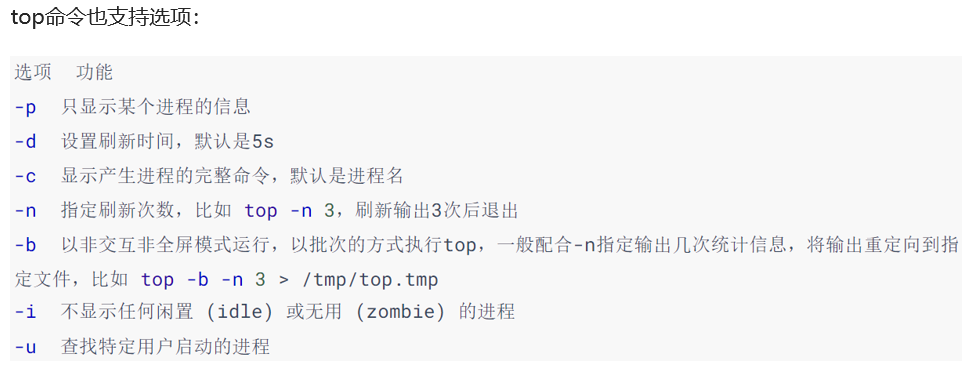
23.3top命令选项
23.4top交互式选项
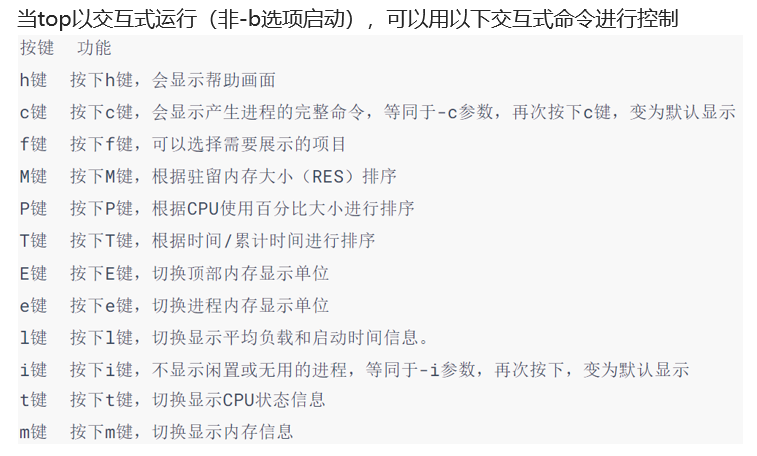
23.5磁盘信息监控
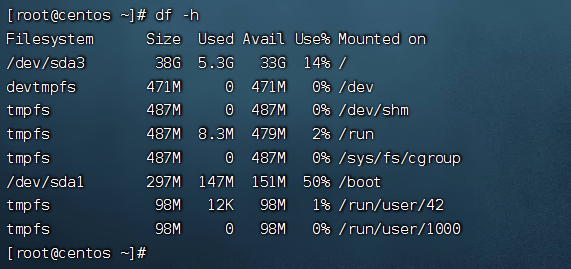
使用df命令,可以查看硬盘的使用情况
语法:df [-h]
选项:-h,以更加人性化的单位显示
•可以使用iostat查看CPU、磁盘的相关信息
语法:iostat [-x] [num1] [num2]
•选项:-x,显示更多信息
•num1:数字,刷新间隔,num2:数字,刷新几次
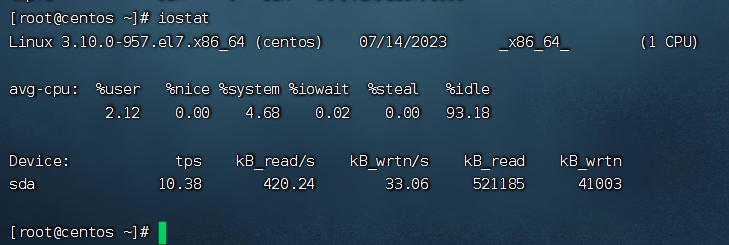
tps:该设备每秒的传输次数(Indicate the number of transfers per second that were issued to the device.)。"一次传输"意思是"一次I/O请求"。多个逻辑请求可能会被合并为"一次I/O请求"。"一次传输"请求的大小是未知的。
•使用iostat的-x选项,可以显示更多信息
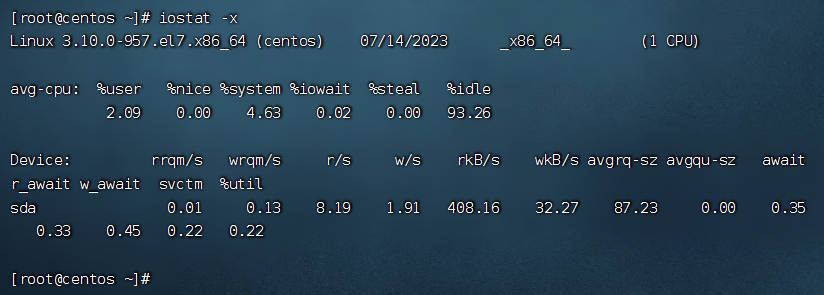
rrqm/s: 每秒这个设备相关的读取请求有多少被Merge了(当系统调用需要读取数据的时候,VFS将请求发到各个FS,如果FS发现不同的读取请求读取的是相同Block的数据,FS会将这个请求合并Merge, 提高IO利用率, 避免重复调用);
wrqm/s: 每秒这个设备相关的写入请求有多少被Merge了。
rsec/s: 每秒读取的扇区数;sectors
wsec/: 每秒写入的扇区数。
rKB/s: 每秒发送到设备的读取请求数
wKB/s: 每秒发送到设备的写入请求数
avgrq-sz 平均请求扇区的大小
avgqu-sz 平均请求队列的长度。毫无疑问,队列长度越短越好。
await: 每一个IO请求的处理的平均时间(单位是微秒毫秒)。
svctm 表示平均每次设备I/O操作的服务时间(以毫秒为单位)
%util: 磁盘利用率
23.6网络状态监控
•可以使用sar命令查看网络的相关统计(sar命令非常复杂,这里仅简单用于统计网络)
语法:sar -n DEV num1 num2
选项:-n,查看网络(net),DEV表示查看网络接口
num1:刷新间隔(不填就查看一次结束),num2:查看次数(不填无限次数)
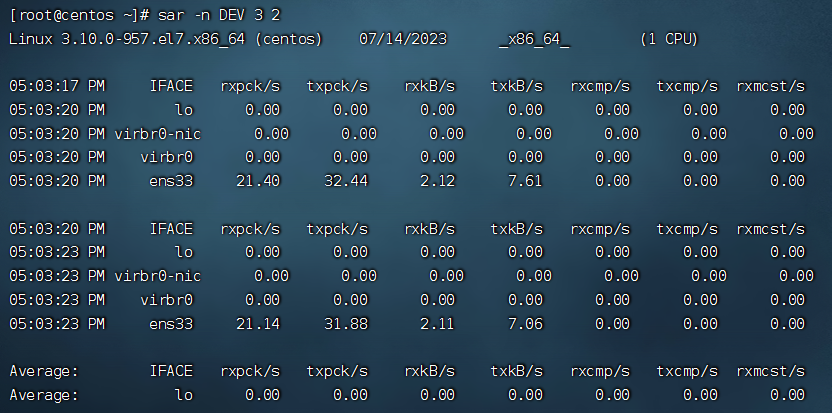
如图,查看2次,隔3秒刷新一次,并最终汇总平均记录
信息解读:
•IFACE 本地网卡接口的名称
•rxpck/s 每秒钟接受的数据包
•txpck/s 每秒钟发送的数据包
•rxKB/S 每秒钟接受的数据包大小,单位为KB
•txKB/S 每秒钟发送的数据包大小,单位为KB
•rxcmp/s 每秒钟接受的压缩数据包
•txcmp/s 每秒钟发送的压缩包
•rxmcst/s 每秒钟接收的多播数据包
23.7总结:
- 使用top命令可以:
•类似Windows任务管理器
•查看CPU、内存、进程的信息
- 使用df命令可以:
•查看磁盘使用率
- 使用iostat可以:
•查看磁盘速率等信息
- 使用sar -n DEV命令可以:
•查看网络情况
24.环境变量
在讲解which命令的时候,我们知道使用的一系列命令其实本质上就是一个个的可执行程序。
比如,cd命令的本体就是:/usr/bin/cd 这个程序文件。
我们是否会有疑问,为何无论当前工作目录在哪里,都能执行:/usr/bin/cd这个程序呢?
这就是环境变量的作用啦。
环境变量是操作系统(Windows、Linux、Mac)在运行的时候,记录的一些关键性信息,用以辅助系统运行。
在Linux系统中执行:env命令即可查看当前系统中记录的环境变量
环境变量是一种KeyValue型结构,即名称和值,如下图:
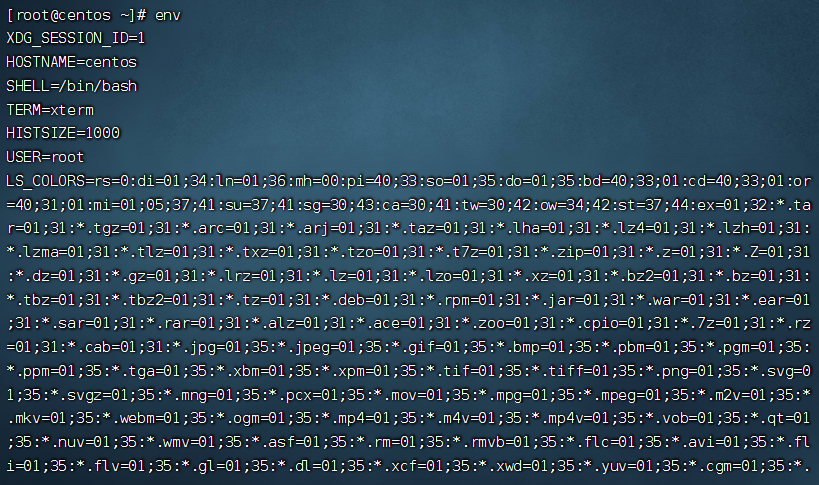
图中记录了:
•HOME:****/home/itheima**,用户的HOME路径**
•USER:itheima,当前的操作用户
•PWD:当前工作路径
•......
等等一系列信息,用于辅助系统在运行的时候
从环境变量中获取关键信息
24.1环境变量path
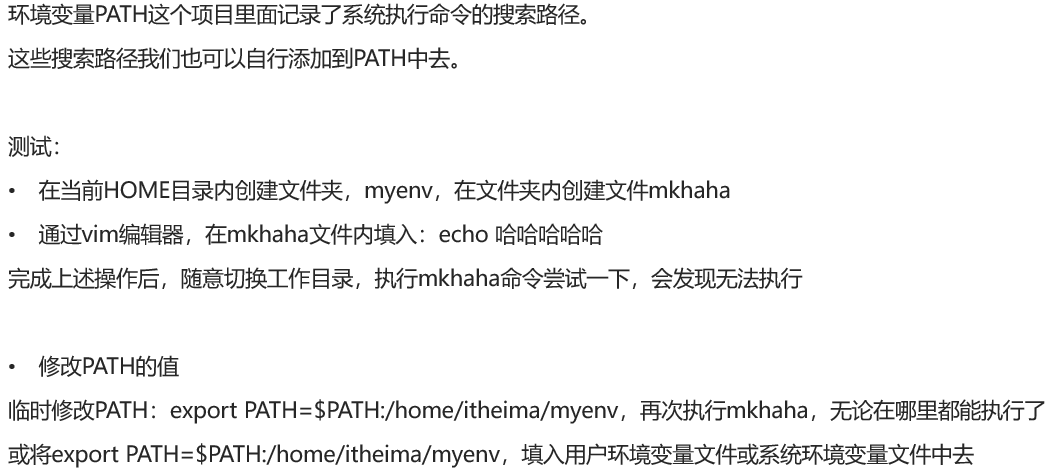
在前面提出的问题中,我们说无论当前工作目录是什么,都能执行/usr/bin/cd这个程序,这个就是借助环境变量中:PATH这个项目的值来做到的。

PATH记录了系统执行任何命令的搜索路径,如上图记录了(路径之间以:隔开):
•/usr/local/bin
•/usr/bin
•/usr/local/sbin
•/usr/sbin
•/home/itheima/.local/bin
•/home/itheima/bin
当执行任何命令,都会按照顺序,从上述路径中搜索要执行的程序的本体
比如执行cd命令,就从第二个目录/usr/bin中搜索到了cd命令,并执行
24.2$符号
在Linux系统中,$符号被用于取”变量”的值。
环境变量记录的信息,除了给操作系统自己使用外,如果我们想要取用,也可以使用。
取得环境变量的值就可以通过语法:$环境变量名 来取得
比如: echo $PATH
就可以取得PATH这个环境变量的值,并通过echo语句输出出来。

又或者:echo ${PATH}ABC

当和其它内容混合在一起的时候,可以通过{}来标注取的变量是谁
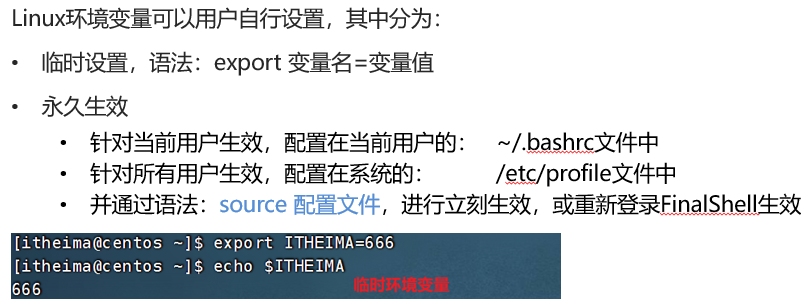
24.3自行设置环境变量
24.5自定义环境变量PATH
总结:
- 什么是环境变量?
环境变量是一组信息记录,类型是KeyValue型(名称=值),用于操作系统运行的时候记录关键信息
通过env命令可以查看当前系统配置的环境变量信息
通过$符号,可以取出环境变量的值
什么是PATH,作用是?
环境变量PATH会记录一组目录,目录之间用:隔开。这里记录的是命令的搜索路径,当执行命令会从记录中记录的目录中挨个搜索要执行的命令并执行。
可以通过修改这个项目的值,加入自定义的命令搜索路径
如export PATH=$PATH:自定义路径
- 如何修改环境变量?
•临时生效:export 名称=值
•永久生效:
•针对用户:~/.bashrc文件中配置
•针对全部用户:/etc/profile文件中配置
•配置完成,可以通过source命令立刻生效
25.上传与下载
我们可以通过FinalShell工具,方便的和虚拟机进行数据交换。
在FinalShell软件的下方窗体中,提供了Linux的文件系统视图,可以方便的:
•浏览文件系统,找到合适的文件,右键点击下载,即可传输到本地电脑
•浏览文件系统,找到合适的目录,将本地电脑的文件拓展进入,即可方便的上传数据到Linux中
25.1rz、sz命令
当然,除了通过FinalShell的下方窗体进行文件的传输以外,也可以通过rz、sz命令进行文件传输。
rz、sz命令需要安装,可以通过:yum -y install lrzsz,即可安装。
•rz命令,进行上传,语法:直接输入rz即可
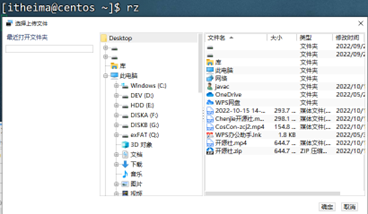
•sz命令进行下载,语法:sz要下载的文件

文件会自动下载到桌面的:fsdownload文件夹中。
注意,rz、sz命令需要终端软件支持才可正常运行
FinalShell、SecureCRT、XShell等常用终端软件均支持此操作
26.压缩、解压
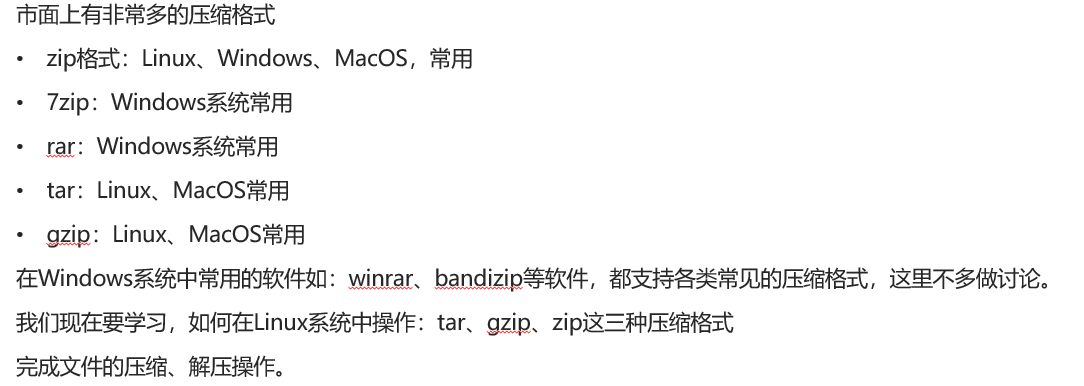
26.1压缩格式
26.2tar命令
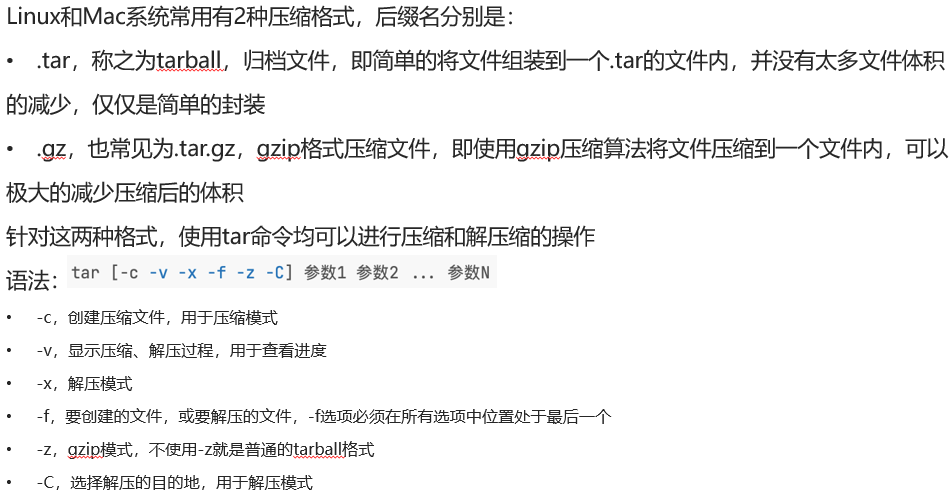
26.3tar命令压缩
tar的常用组合为:
•tar -cvf test.tar 1.txt 2.txt 3.txt
将1.txt 2.txt 3.txt 压缩到test.tar文件内
•tar -zcvf test.tar.gz 1.txt 2.txt 3.txt
将1.txt 2.txt 3.txt 压缩到test.tar.gz文件内,使用gzip模式
注意:
•-z选项如果使用的话,一般处于选项位第一个
•-f选项,必须在选项位最后一个
26.4tar解压
常用的tar解压组合有
•tar -xvf test.tar
解压test.tar,将文件解压至当前目录
•tar -xvf test.tar -C /home/itheima
解压test.tar,将文件解压至指定目录(/home/itheima)
•tar -zxvf test.tar.gz -C /home/itheima
以Gzip模式解压test.tar.gz,将文件解压至指定目录(/home/itheima)
注意:
•-f选项,必须在选项组合体的最后一位
•-z选项,建议在开头位置
•-C选项单独使用,和解压所需的其它参数分开
26.5zip 命令压缩文件
可以使用zip命令,压缩文件为zip压缩包
语法:
•-r,被压缩的包含文件夹的时候,需要使用-r选项,和rm、cp等命令的-r效果一致
示例:
•zip test.zip a.txt b.txt c.txt
将a.txt b.txt c.txt 压缩到test.zip文件内
•zip -r test.zip test itheima a.txt
将test、itheima两个文件夹和a.txt文件,压缩到test.zip文件内
26.6unzip 命令解压文件
使用unzip命令,可以方便的解压zip压缩包
语法: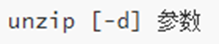
•-d,指定要解压去的位置,同tar的-C选项
•参数,被解压的zip压缩包文件
•
示例:
•unzip test.zip,将test.zip解压到当前目录
•unzip test.zip -d /home/itheima,将test.zip解压到指定文件夹内(/home/itheima)
总结:
- Linux系统常用的压缩格式有:
•tar格式,归档文件,简单的将文件整合到一个文件内,无压缩效果
•gzip格式,gzip压缩文件,不仅能整合到一个文件,同时有体积压缩效果
- tar命令
tar [-z -x -v -c -f -C] 参数...
•-c,创建压缩文件、-v,查看压缩\解压过程、-x,解压模式
•-f,指定压缩\解压的文件,-z,gzip模式,-C,指定解压的路径
•-z在选项组建议在开头,-f在选项组内必须在尾部,-C单独使用
- zip命令
zip [-r] 参数...
•-r,压缩文件夹使用
- unzip命令
unzip [-d] 参数
•-d,指定解压去的目录