

19.关于远程桌面连接(使用cpolar工具实现内网穿透从而突破局域网的限制,任何地方都可以实现远程连接)
- 被控端电脑启用远程桌面
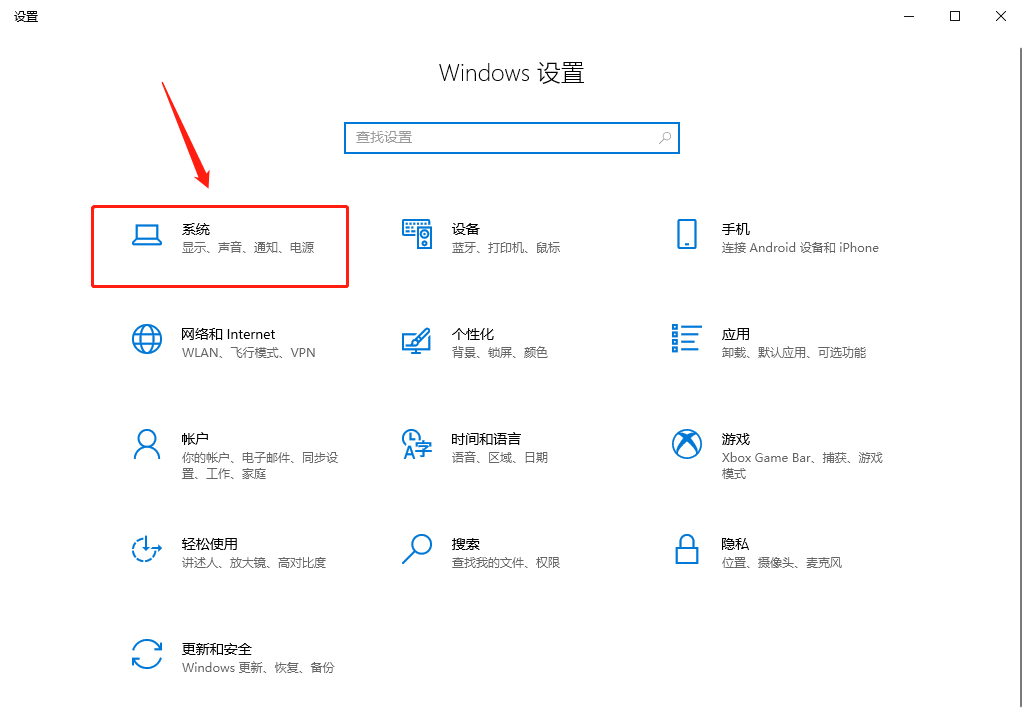
在被控端电脑上,点击开始菜单栏,打开设置——系统
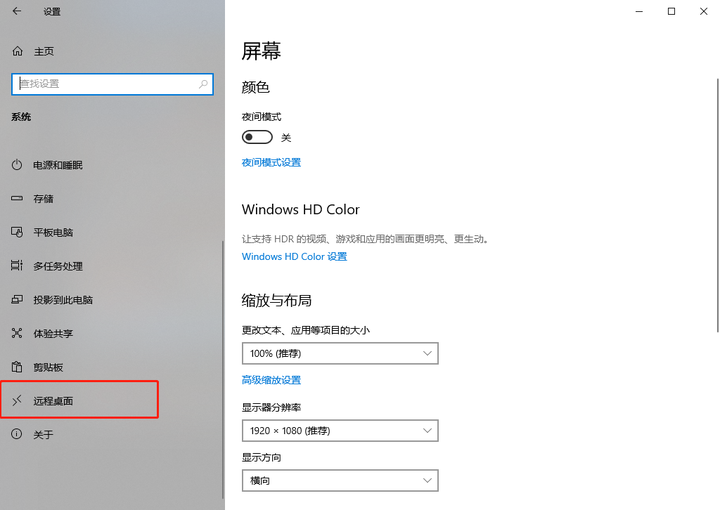
找到远程桌面
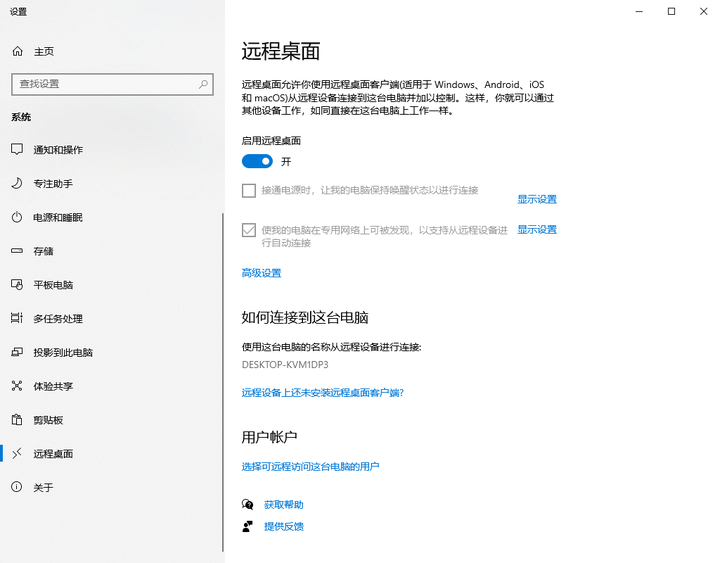
启用远程桌面
- 安装cpolar内网穿透
2.1 注册cpolar账号
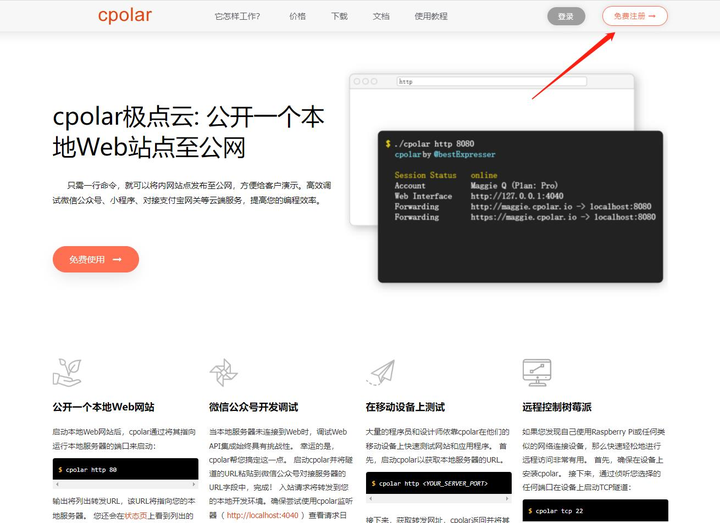
进入cpolar官网,点击右上角的免费注册,使用邮箱免费注册一个cpolar账号并登录
cpolar官网:cpolar - 安全的内网穿透工具
2.2 下载cpolar客户端
登录成功后,点击下载cpolar到本地并安装(一路默认安装即可)
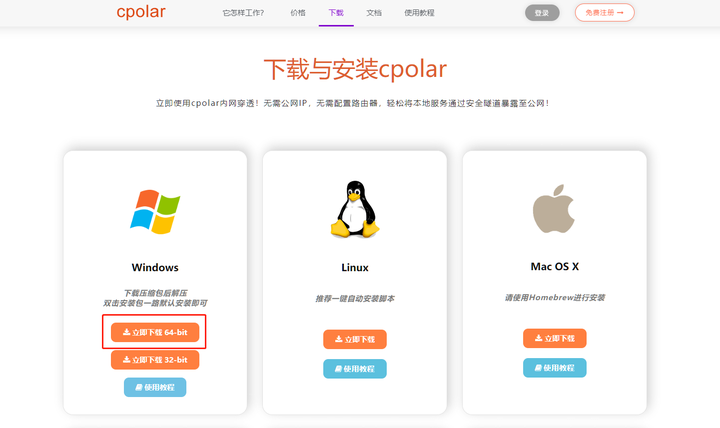
cpolar安装成功后会默认安装两个样例隧道(可自行修改或删减):
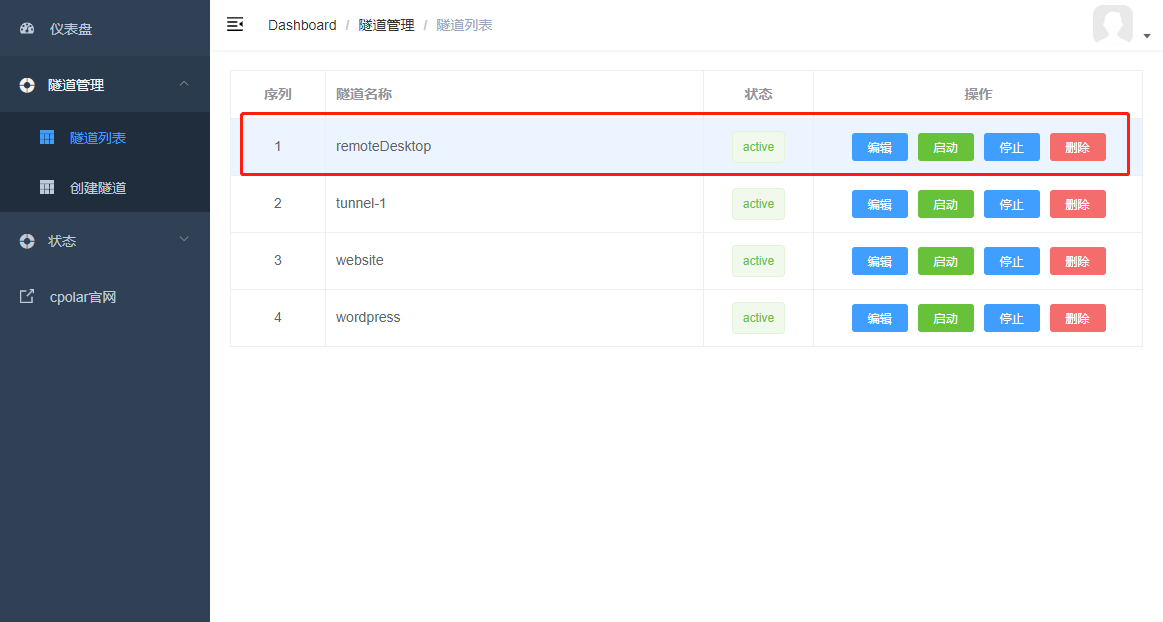
- remoteDesktop:指向本地3389端口,tcp协议
- website:指向本地8080端口,http协议
本次我们可以直接使用remoteDesktop远程桌面隧道。
- 获取远程桌面公网地址
3.1 登录cpolar web ui管理界面
cpolar安装成功后,在浏览器上访问127.0.0.1:9200,使用所注册的cpolar邮箱账号登录cpolar web ui管理界面(默认为本地9200端口)
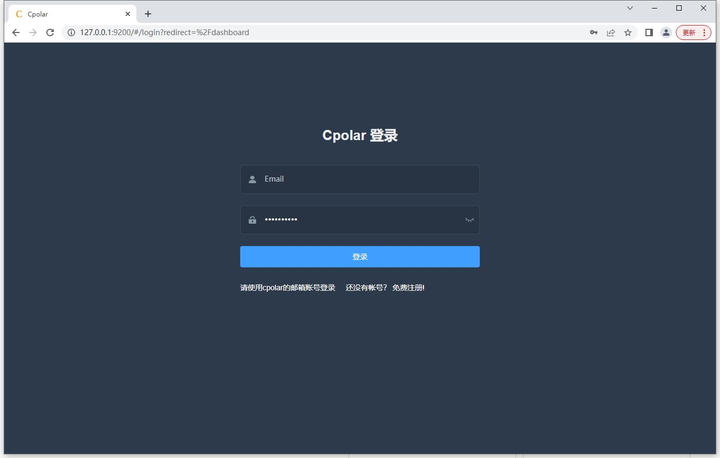
3.2 远程桌面隧道
登录成功进入主界面后,我们点击左侧仪表盘的隧道管理——隧道列表,找到远程桌面隧道,可以看到该隧道状态为active,表示为正常在线
3.3 获取远程桌面公网随机临时地址
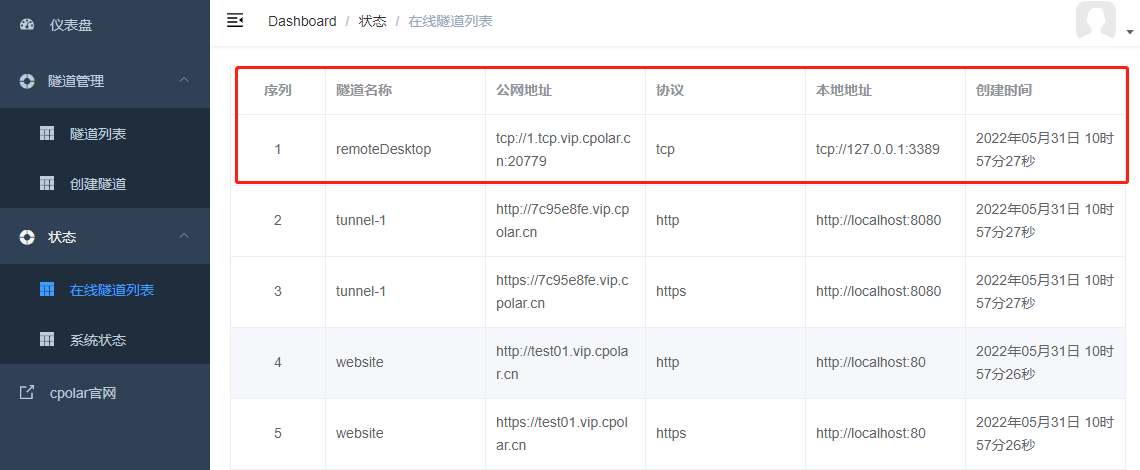
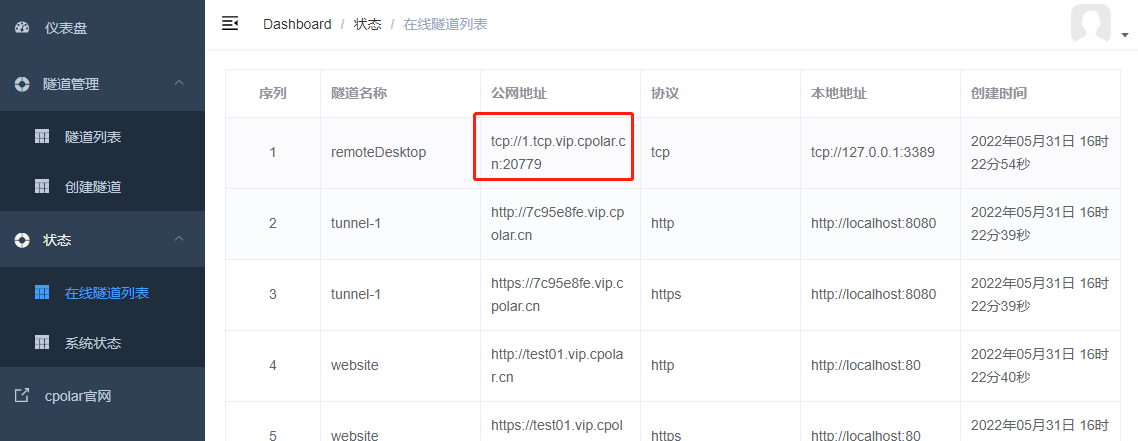
确认远程桌面隧道为正常在线后,点击左侧仪表盘的状态——在线隧道列表,可以看到远程桌面隧道已经有生成了相应的公网地址,我们将公网TCP端口地址复制下来(注意tcp://无需复制)。
- 实现远程桌面控制
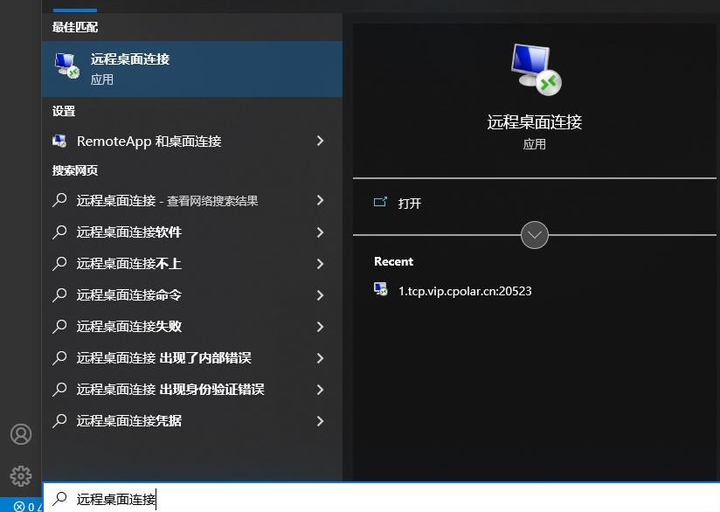
在控制端电脑上,点击桌面左下角的搜索栏,搜索远程桌面连接,并打开
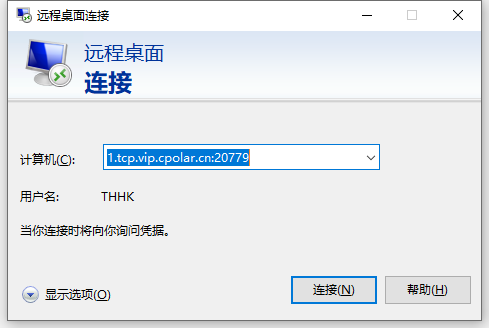
在远程桌面连接窗口,在计算机栏位输入:您获取得到tcp随机隧道地址:(本例中: http://1.tcp.vip.cpolar.cn:20207,您的地址可能不同),如下图所示:
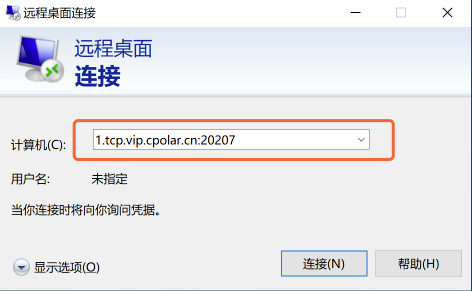
点击连接
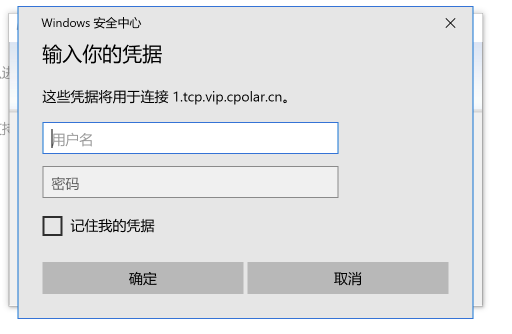
注意:您的账号需要是超级管理员权限,或者有远程桌面远程的账号,才能登录。如果您的PC机原来没有密码,请设置密码后,再远程桌面,安全第一。
输入被控端电脑的账号及密码,就可以远程桌面登录了。
远程桌面成功!
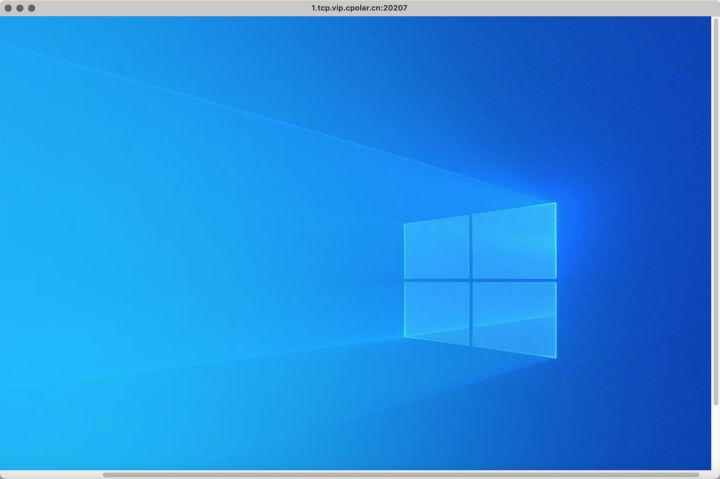
现在即使我们跟被控制端的电脑不在同一个网络下,也可以通过cpolar所生成的公网地址来实现远程控制,不需要公网IP,也不用设置路由器,轻松突破局域网的限制,实现在外远程控制家里/公司的电脑。
不过需要注意的是,我们刚刚使用的是免费cpolar所生成的公网随机临时地址,该地址会在24小时发生变化,而且带宽较小,仅为1M,带宽会有些吃紧;对于需要长期远程的用户来讲,较为不方便。
所以我们接下来把这个公网地址配置成固定的,同时提高带宽,高效实现远程桌面控制。
- 保留固定公网TCP地址
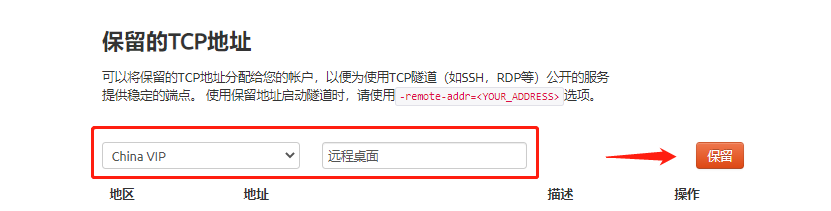
登录cpolar官网,进入后台,点击左侧仪表盘的预留。找到保留的TCP地址,为远程桌面保留固定的TCP地址:
- 地区:选择“China VIP”
- 描述:远程桌面(可自定义备注)
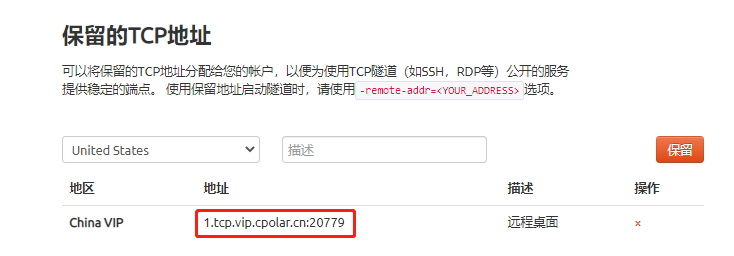
TCP地址保留成功后,会生成相应的地址,将其复制下来。
- 配置远程桌面隧道
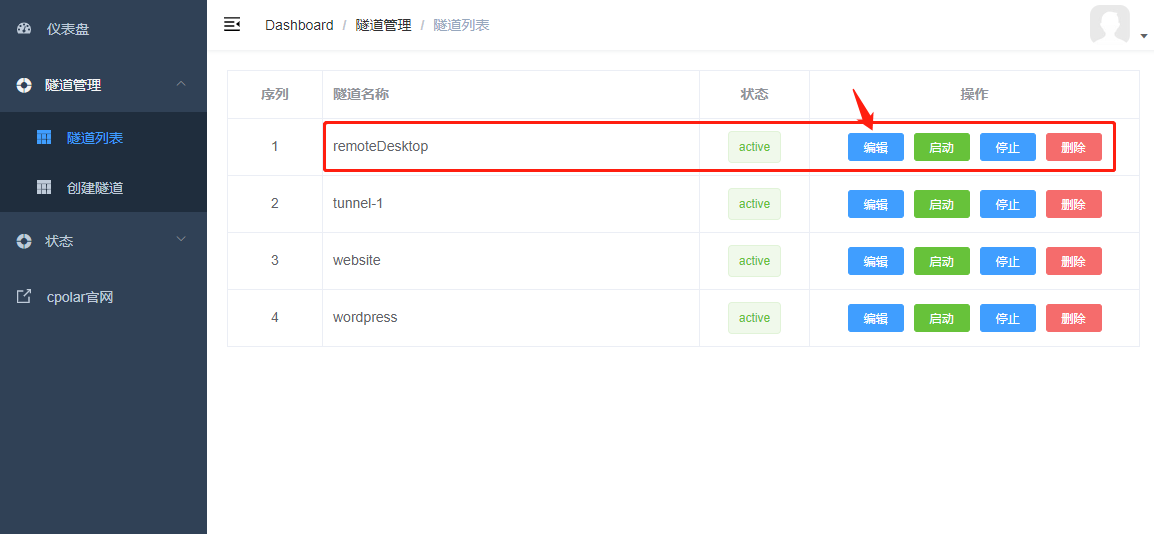
在被控端电脑上登录cpolar web ui管理界面【浏览器访问127.0.0.1:9200】,点击左侧仪表盘的隧道管理——隧道列表,找到远程桌面隧道,点击编辑
修改远程桌面隧道信息
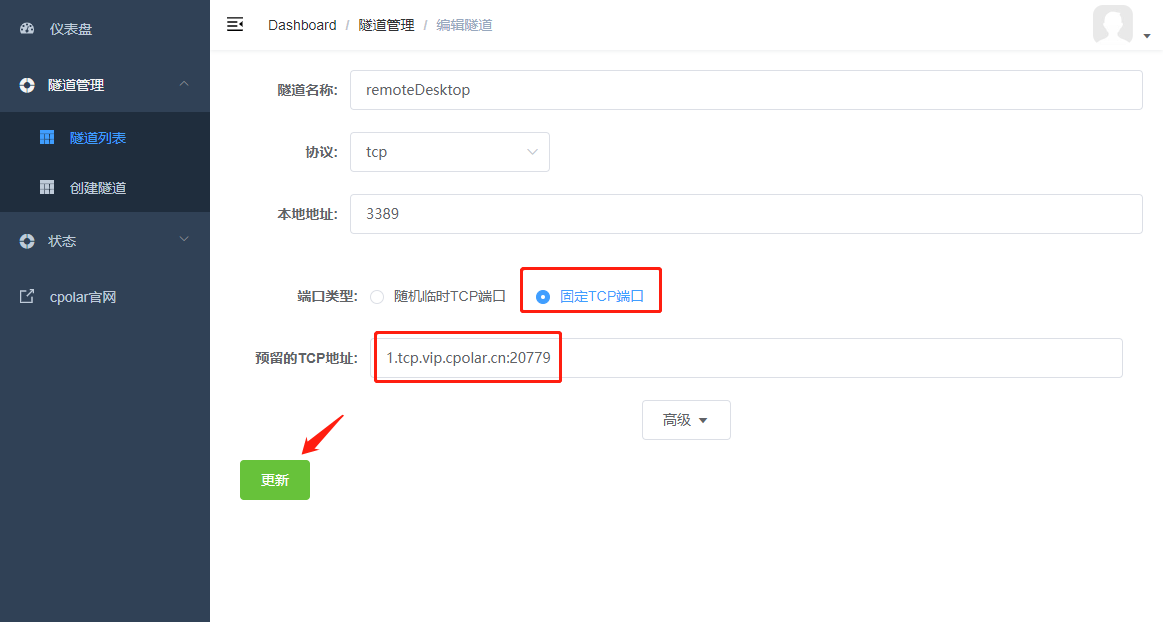
- 端口类型:改为选择__固定TCP端口
- 预留的TCP地址:填入刚刚为远程桌面预留的TCP地址
修改完成后,点击更新
隧道更新成功后,在左侧仪表盘的状态——在线隧道列表,可以看到已经更新了远程桌面隧道的公网地址为固定的公网TCP端口地址,复制固定公网地址,注意:tcp://无需复制。
- 使用固定TCP地址远程桌面
在控制端电脑上,打开远程桌面连接
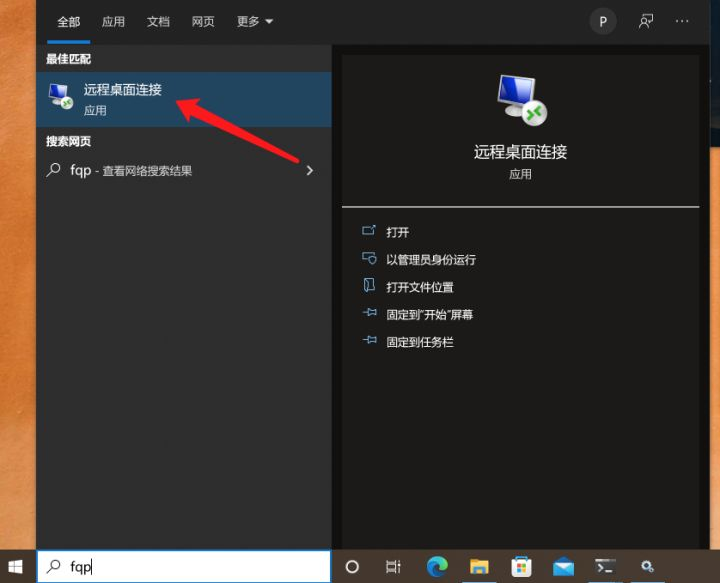
在计算机栏位输入固定的TCP公网地址,点击连接。
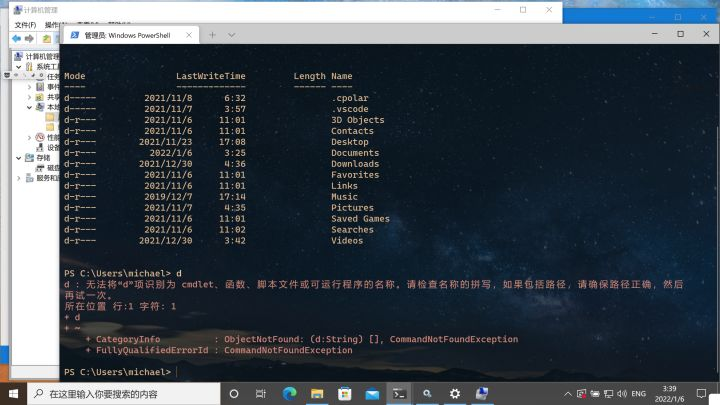
远程桌面连接成功
总结
现在我们成功地为远程桌面配置了固定的TCP端口地址,同时增大了带宽到3M,实现了更为高效流畅的远程,不必每次重新查看随机生成的公网地址再进行远程了。